Branding-Optionen für iOS-Geräte
Passen Sie die Optionen an, die dem Benutzer auf seinem iOS Gerät während der Geräteanmeldung, in der IBM MaaS360® App und im App-Katalog angezeigt werden.
Logo der Geräteregistrierungsanzeige
Das Logo des Bildschirms für die Geräteanmeldung wird während des Anmeldevorgangs oben rechts auf dem Bildschirm angezeigt.
- Empfohlene Bildgröße: 483 x 62 Pixel
- Empfohlenes Bilddateiformat: PNG
Das folgende Logo ist ein Beispiel für ein benutzerdefiniertes Logo für den Bildschirm zur Geräteanmeldung. 
Geräteregistrierungsanzeige: Einführungsseite mit Schritten
Die Einführungsseite ist die erste Seite, die einem Benutzer angezeigt wird, wenn er auf die URL für die Geräteregistrierung tippt. Sie können den oberen rechten Bereich der Seite mit jeder Art von HTML- oder textbasiertem Inhalt anpassen.
Seite iOS-Registrierungs-URL (erste Geräteregistrierungsanzeige): Der HTML- oder textbasierte Inhalt, der als Einführungsnachricht auf der ersten Seite der Anzeige Geräteregistrierung angezeigt wird.
| Standardversion der Geräteregistrierungsanzeige: Einführungsseite | Mit Branding versehene Beispielversion der Geräteregistrierunganzeige: Einführungsseite |
|---|---|
| Bei dieser Geräteanmeldung wird Ihr Gerät für den Unternehmenszugang konfiguriert.
Klicken Sie auf Weiter. |
Willkommen bei ACME Corporation Enrollment
Klicken Sie auf Weiter. |
Authentifizierung: Seite Unternehmensauthentifizierung
Wenn Ihr Konto für die Active Directory-Authentifizierung oder die Zwei-Faktor-Authentifizierung konfiguriert wurde, werden die Benutzer aufgefordert, für die Authentifizierung ihre Domänenberechtigungsnachweise einzugeben. Sie können die Anpassungen auf dieser Seite anpassen.
Seite mit Anmeldeinformationen für Active Directory oder Bildschirm mit Zwei-Faktor-Authentifizierung (zweiter Bildschirm für die Geräteanmeldung): Der HTML- oder textbasierte Inhalt, der den Benutzer auffordert, die Authentifizierungsdaten für die Geräteanmeldung einzugeben. Verwenden Sie dieses Feld nur, wenn Ihr Authentifizierungsmodus auf "Unternehmensverzeichnis" oder "Zwei-Faktor-Authentifizierung" gesetzt ist.
| Standardversion der Seite Registrierungsberechtigungsnachweise | Mit Branding versehene Beispielversion der Seite Registrierungsberechtigungsnachweise |
|---|---|
Geben Sie Ihre Unternehmensberechtigungsnachweise an.
Klicken Sie auf Weiter. |
Geben Sie Ihren Domain-Benutzernamen und Ihr Passwort ein.
Klicken Sie auf Weiter. |
Authentifizierung: Nachricht in der Kenncodeanzeige
Passen Sie die Anweisungen auf der Seite Authentifizierung für den Passcode an.
Seite Berechtigungsnachweise für die Registrierung für die Kenncodeauthentifizierung (zweite Geräteregistrierungsanzeige): Der HTML- oder textbasierte Inhalt für die Aufforderung des Benutzers zur Eingabe des Einmalkenncodes. Verwenden Sie dieses Feld nur, wenn Ihr Authentifizierungsmodus auf einen einmaligen Passcode eingestellt ist.
| Standardversion der Nachricht in der Kenncodeanzeige | Mit Branding versehene Beispielversion der Nachricht in der Kenncodeanzeige |
|---|---|
Geben Sie den Kenncode aus der Registrierungsanforderung ein, die Sie per E-Mail erhalten haben.
Klicken Sie auf Weiter. |
Geben Sie den Passcode für die Registrierung aus der Registrierungs-E-Mail von ACME MDM ein
Klicken Sie auf Weiter. |
Abschluss der Geräteregistrierung
Die letzte Seite, die dem Benutzer angezeigt wird, wenn er die Authentifizierung abgeschlossen und das iOS-MDM-Profil installiert hat. Sie können den gesamten HTML- oder textbasierten Inhalt auf dieser Seite anpassen.
Seite für Abschluss der Registrierung: Der HTML- oder textbasierte Inhalt, der dem Benutzer angezeigt wird, nachdem die Geräteregistrierung erfolgreich abgeschlossen wurde. Sie können auch die App-Installationsanweisungen sowie die E-Mail-Konfigurationsanweisungen auf dieser Seite anpassen.
| Standardversion der Seite Abschluss der Registrierung | Mit Branding versehene Beispielversion der Seite Abschluss der Registrierung |
|---|---|
Schritt 4: Apps installieren
|
Schritt 4: Apps installieren Ihre Einschreibung ist nun abgeschlossen.
|
Logo der WorkPlace -Hauptanzeige
Das Logo des WorkPlace Startbildschirms wird angezeigt, wenn Sie die IBM MaaS360 App starten. Sie können das Standardlogo IBM ersetzen.
- Empfohlene Bildgröße: 640 x 166 Pixel
- Empfohlenes Bilddateiformat: PNG oder JPG
Das folgende Logo ist ein Beispiel für ein individuelles WorkPlace Startbildschirm-Logo :
| Standardversion des Logos der WorkPlace-Hauptanzeige | Mit Branding versehene Beispielversion des Logos der WorkPlace-Hauptanzeige |
|---|---|
IBM MaaS360
|
ACME Corp.
|


Name und Symbol für App-Katalog
- Empfohlene Bildgröße: 114 x 114 Pixel
- Empfohlenes Bilddateiformat: PNG
Der folgende Name ist ein Beispiel für einen angepassten App-Katalognamen : 
Das folgende Symbol ist ein Beispiel für ein angepasstes App-Katalog-Symbol : 
| Standardversion des Namens und Symbols des App-Katalogs | Beispiel für mit Branding versehene Version des Namens und Symbols des App-Katalogs |
|---|---|
|
|


Beschriftung der Unternehmens-App App-Katalog
Sie können das Standardetikett (Corporate Apps ), das für nicht-öffentliche (Unternehmens-)Apps im App-Katalog angezeigt wird, anpassen.
| Standardversion des App-Katalogs Bezeichnung der Unternehmens-App | Mit Branding versehene Beispielversion der Beschriftung für Unternehmens-Apps im App-Katalog |
|---|---|
Klicken Sie auf Holen. |
Klicken Sie auf Holen. |
Nachricht App-Katalog Willkommen
Passen Sie die Nachricht an, die dem Benutzer angezeigt wird, wenn er auf die Kachel " Willkommen im App-Katalog" tippt.
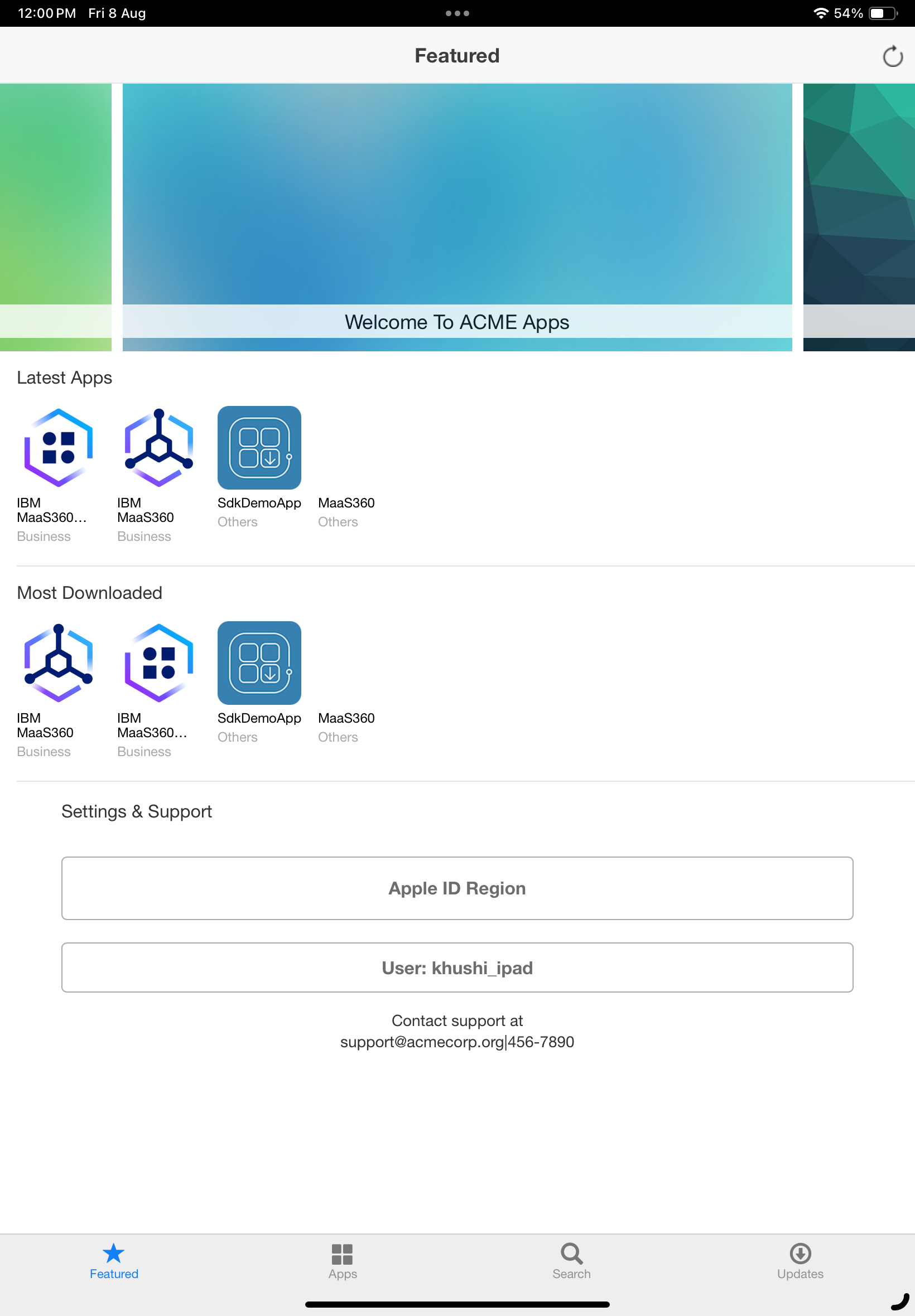
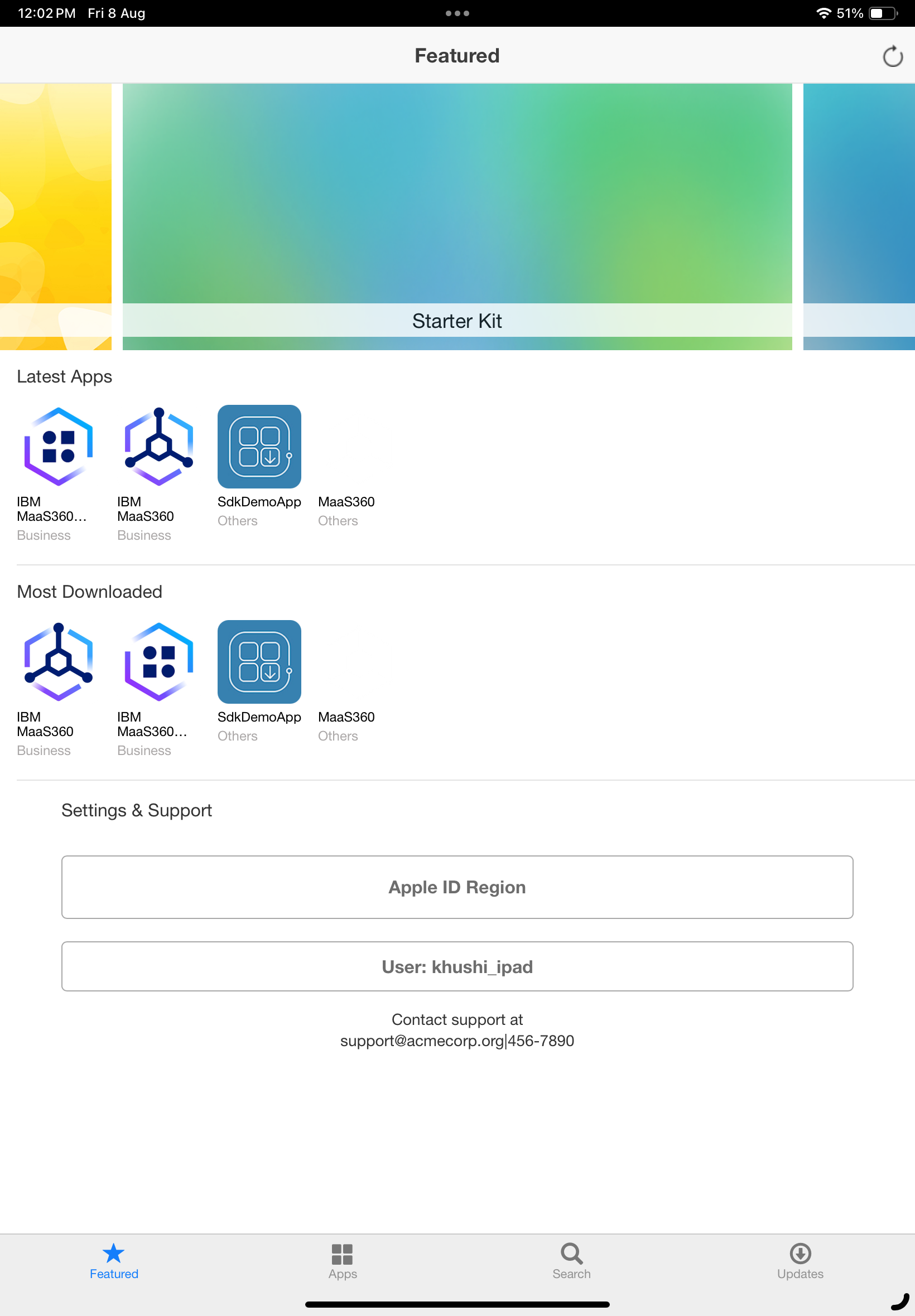
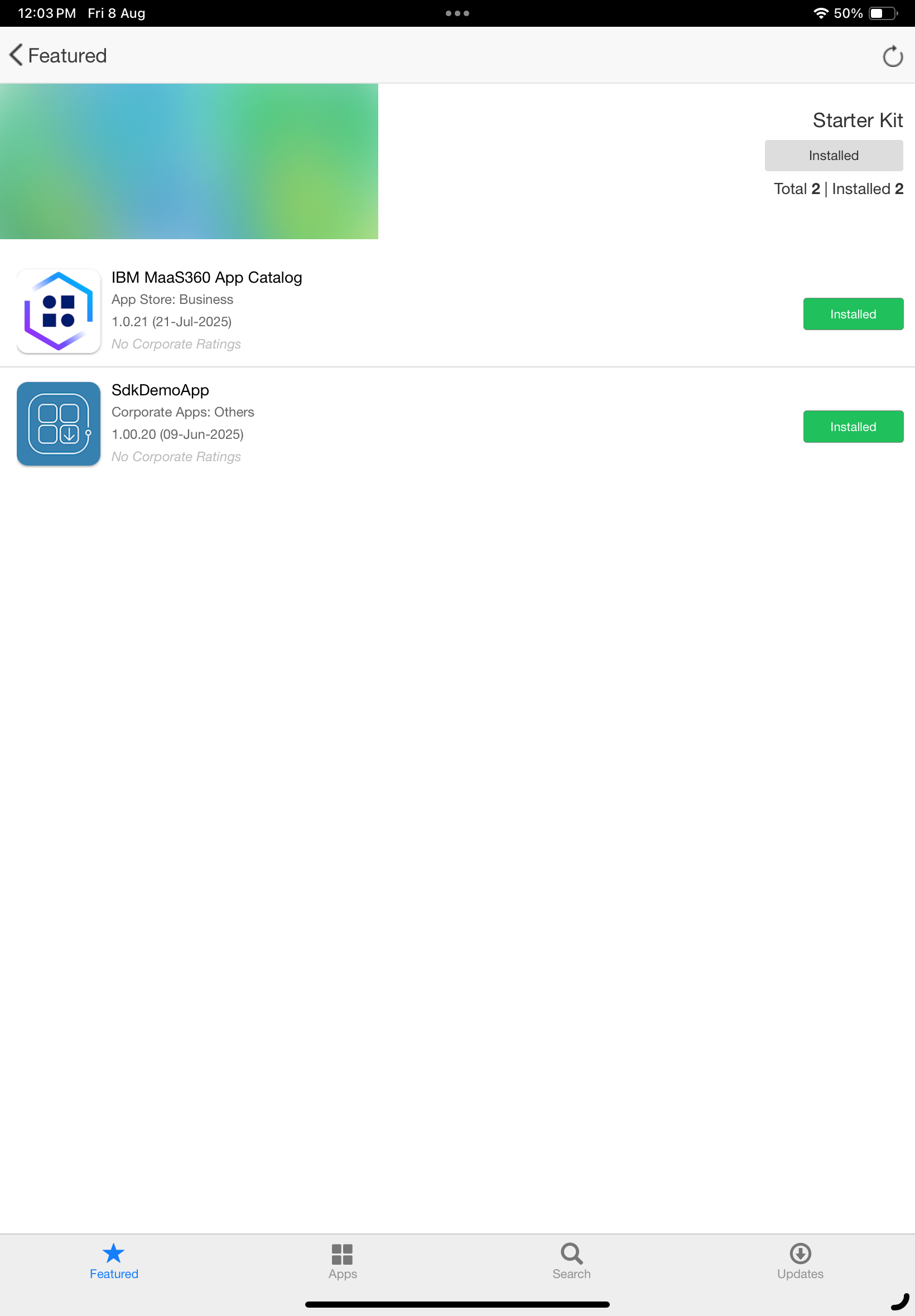
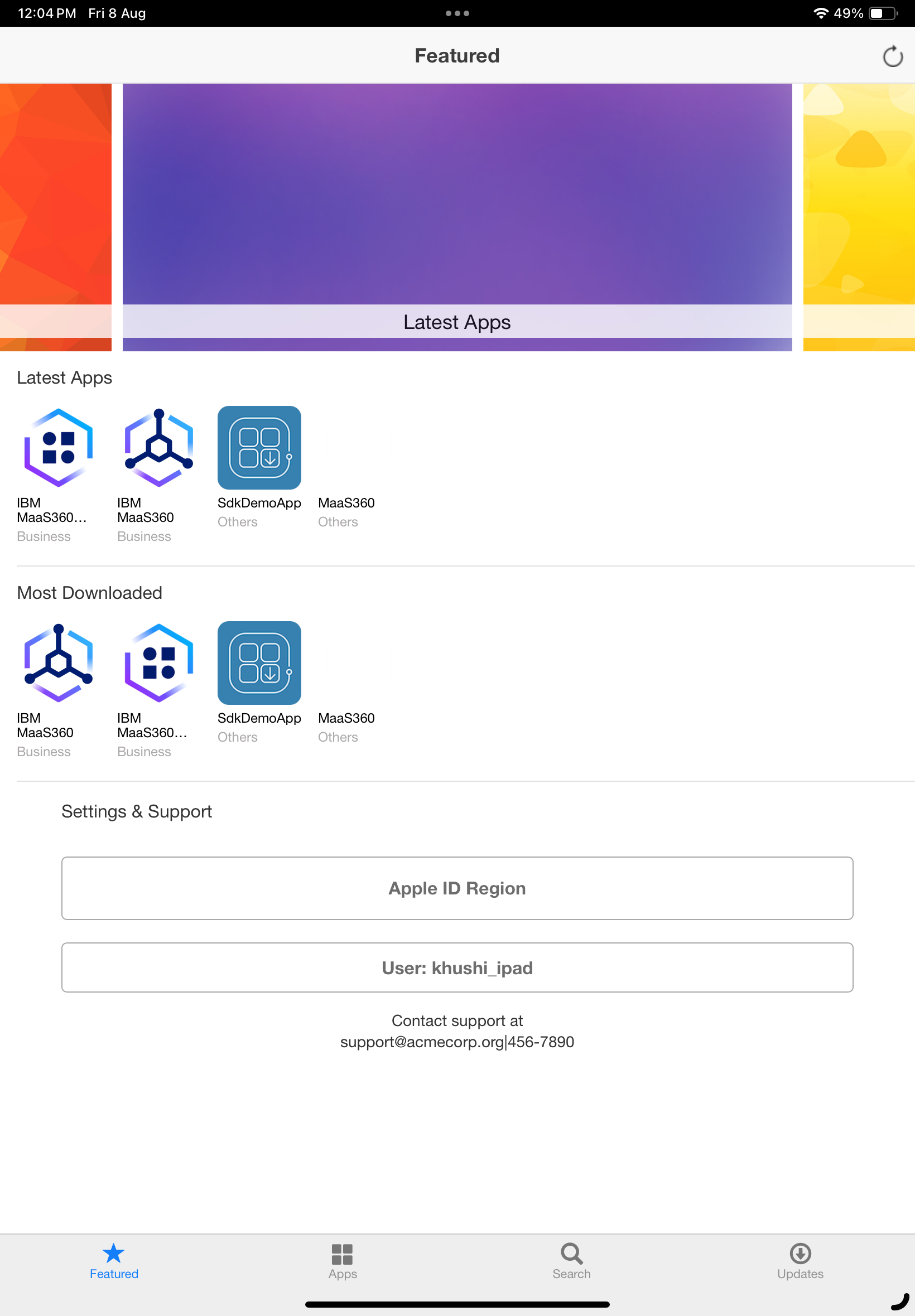
App-Katalog -Angebotsbilder
- Empfohlene Bildgröße: 1000 x 500 Pixel
- Empfohlenes Bilddateiformat: PNG
| Kachel/Bild App-Katalog | Standardversion des Bilds | Mit Branding versehene Version des Bilds |
|---|---|---|
| Willkommen: Zeigt die erste Kachel im App-Katalogan. Die Öffentlichkeit URL, um auf dieses Bild zu verlinken.
|
 |
Nicht zutreffend |
| Startpaket: Zeigt eine Liste mit Apps an, die während des Registrierungsprozesses an das Gerät übertragen und installiert wurden. Die öffentliche URL mit dem Link auf dieses Bild:
|
 |
 |
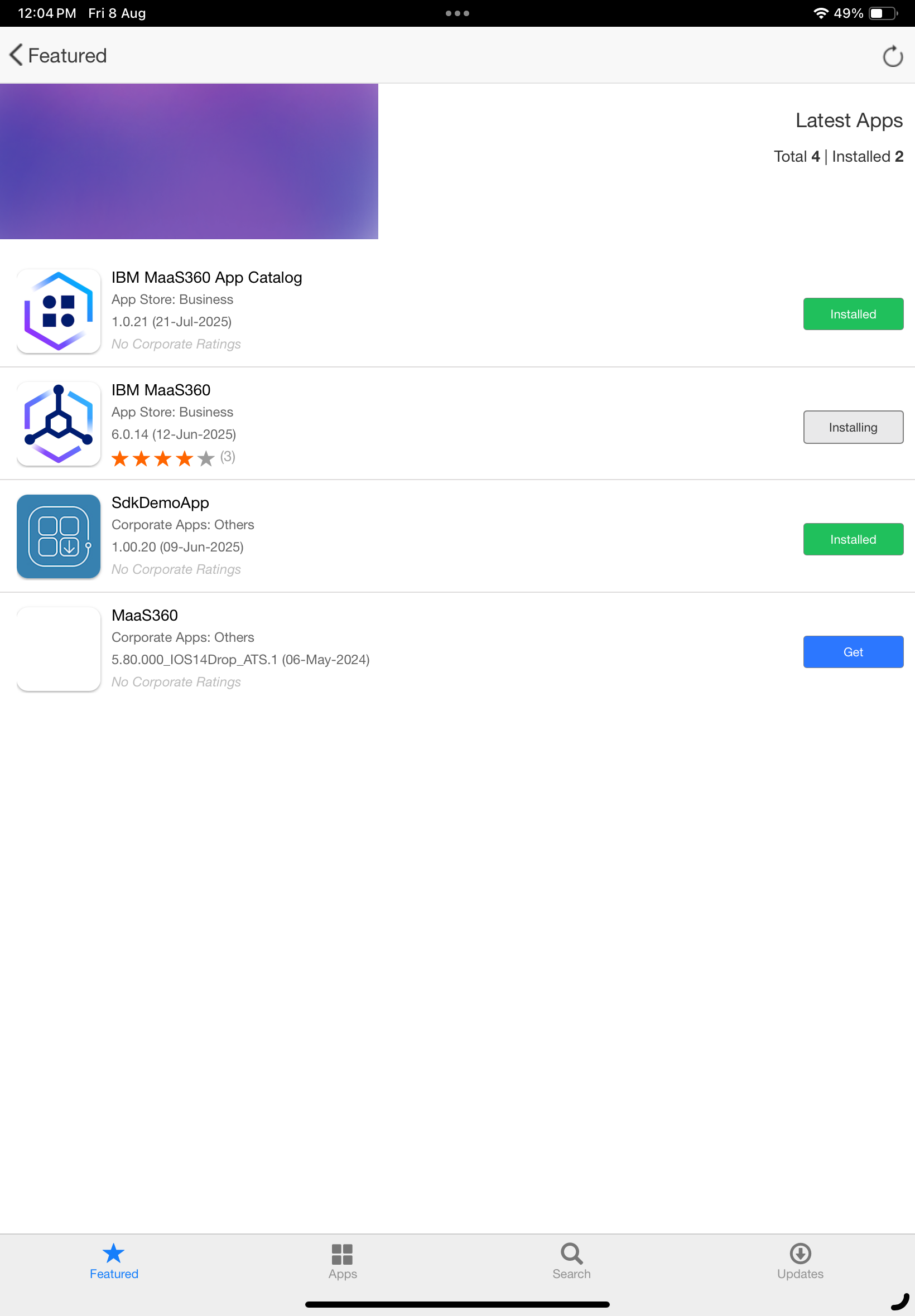
| Aktuellste Apps: Zeigt eine Liste mit Apps an, die kürzlich an das Gerät übertragen wurden. Die öffentliche URL mit dem Link auf dieses Bild:
|
 |
 |
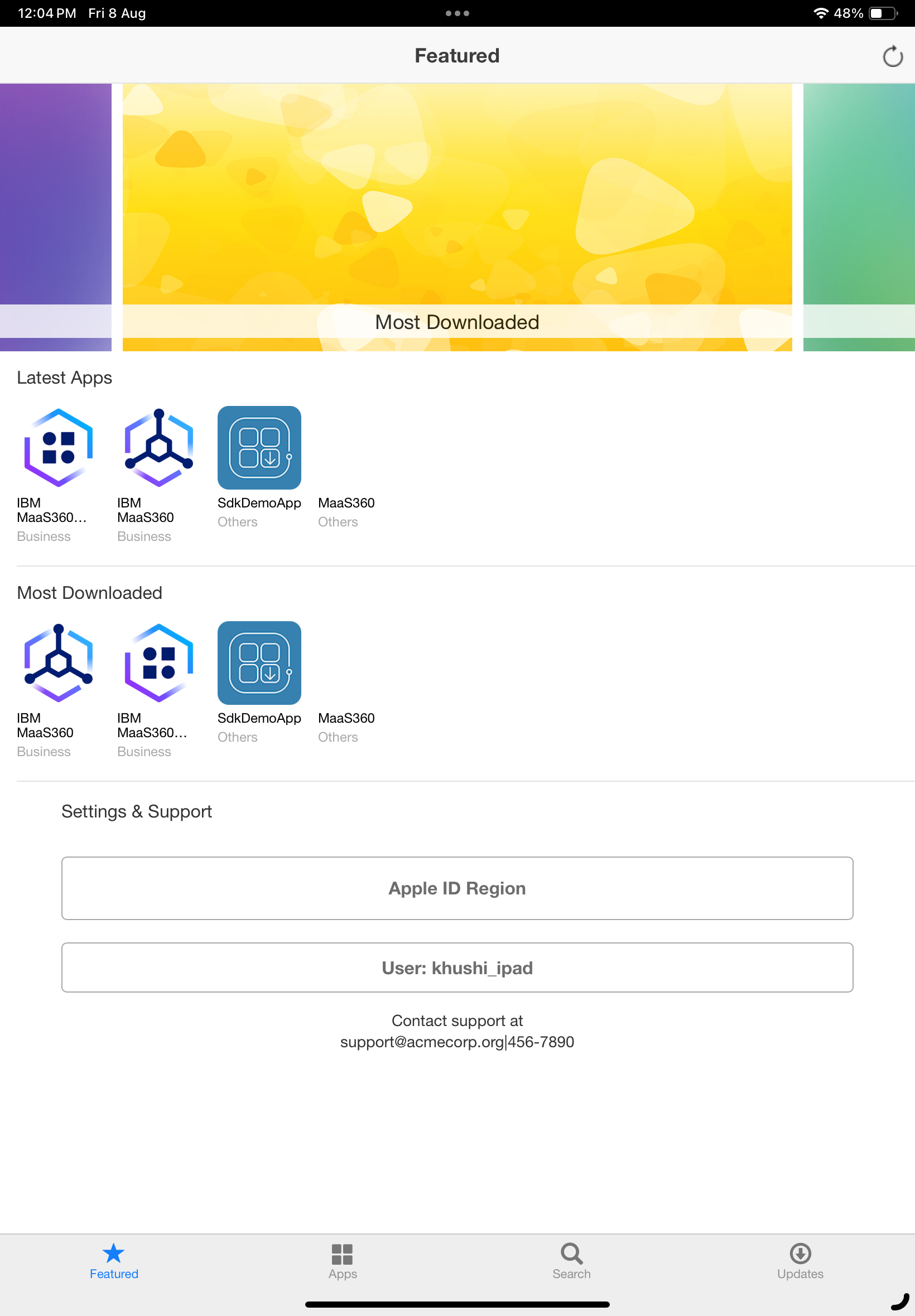
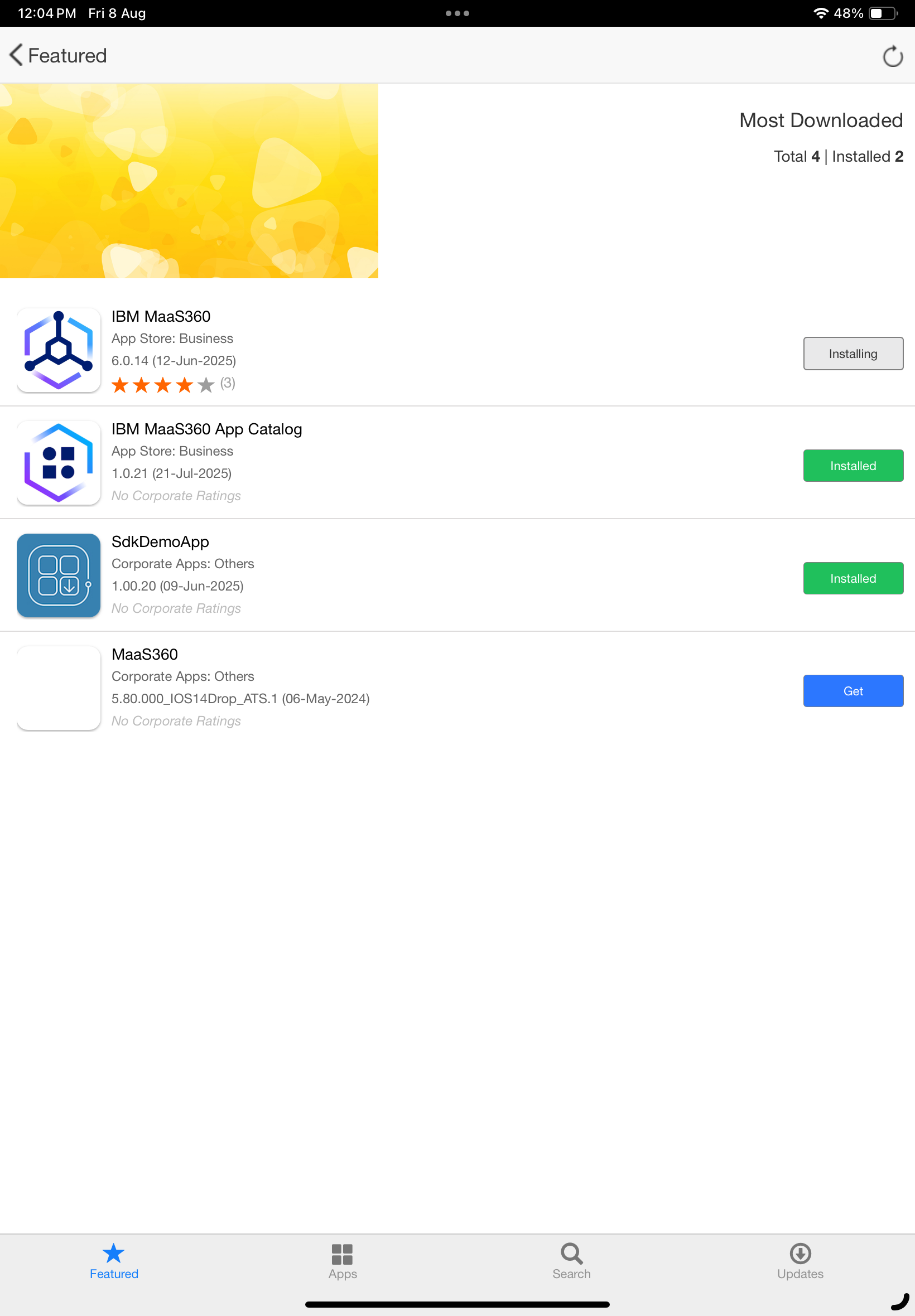
| Am häufigsten heruntergeladen: Zeigt die Liste mit Apps an, die am häufigsten von anderen Benutzern in Ihrer Organisation heruntergeladen wurden. Die öffentliche URL mit dem Link auf das Bild:
|
 |
 |
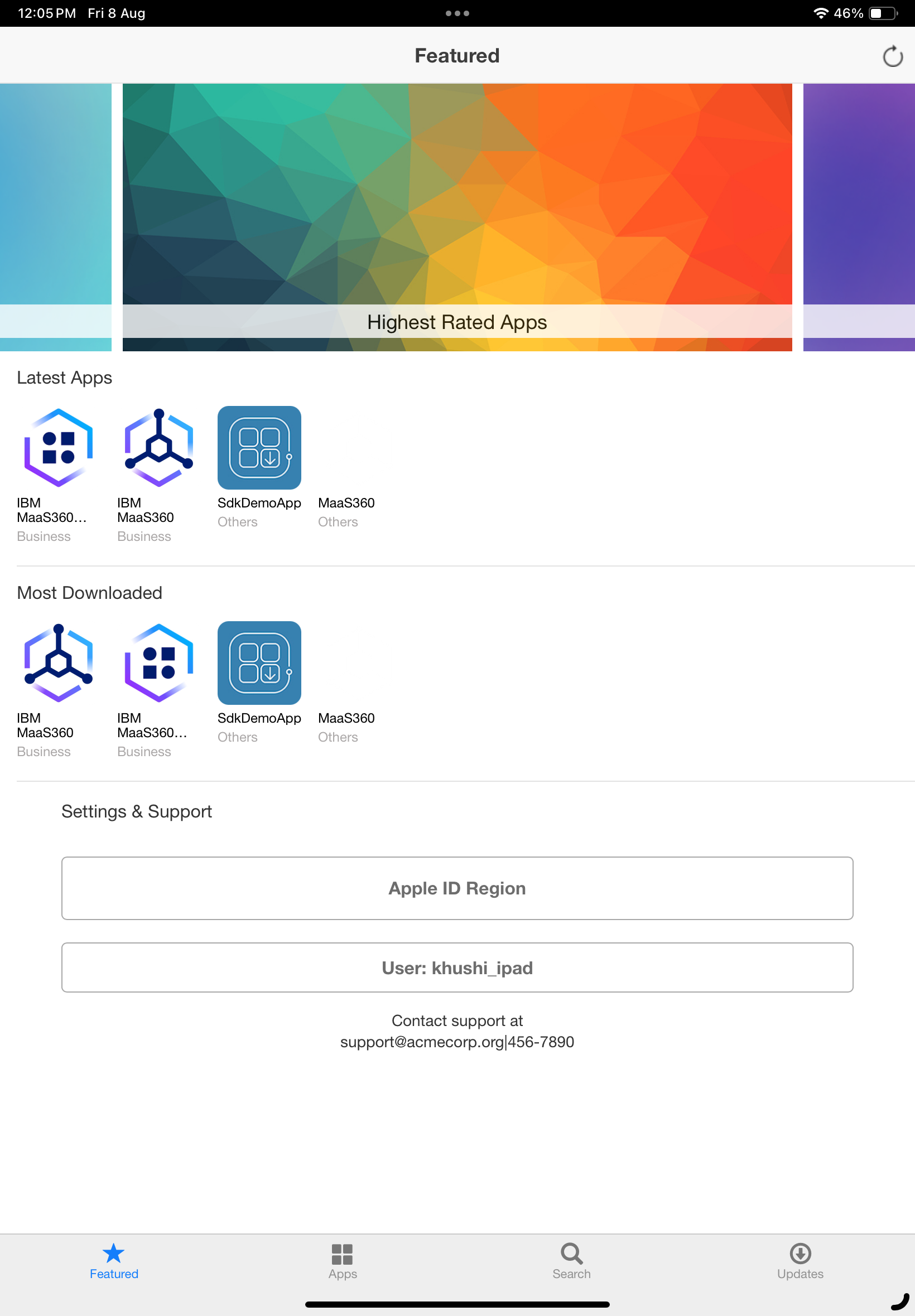
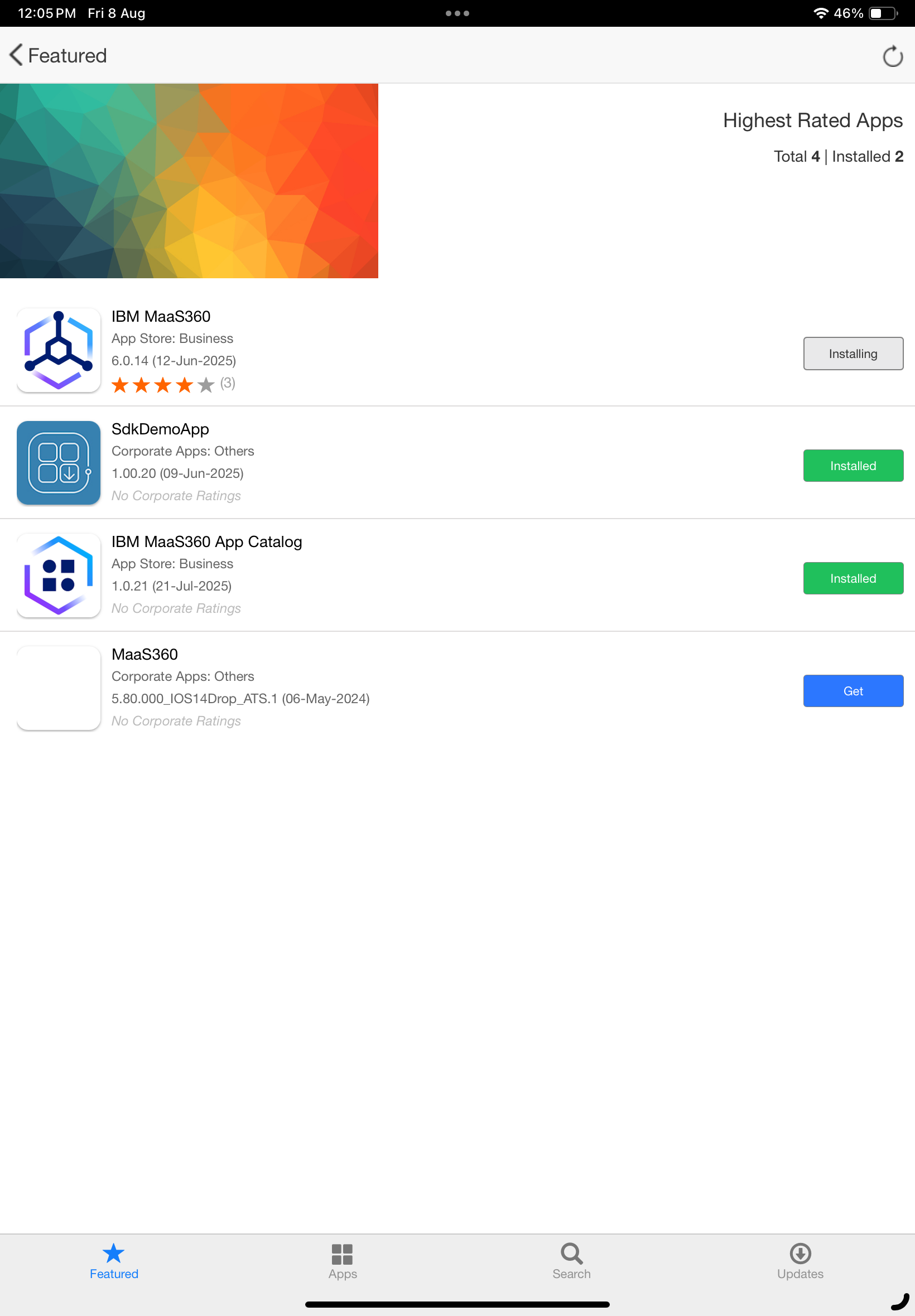
| Apps mit den höchsten Bewertungen: Zeigt die Liste der Apps an, die von anderen Benutzern in Ihrer Organisation die höchsten Bewertungen erhalten haben. Die öffentliche URL mit dem Link auf das Bild:
|
 |
 |
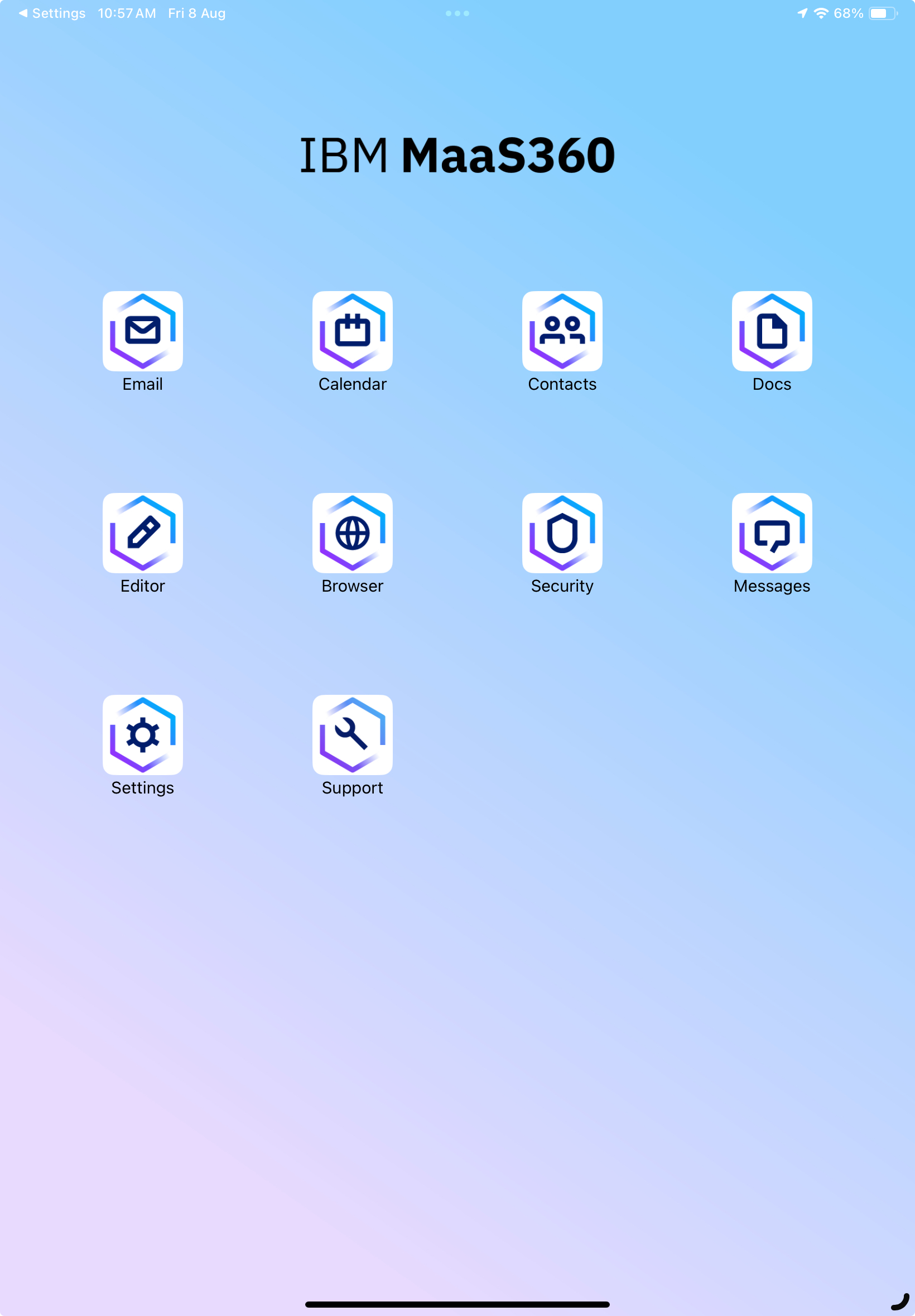
| WorkPlace -Apps: Zeigt eine Liste aller WorkPlace -Apps an, die vom SDK eingeschlossen oder aktiviert wurden und an der MaaS360 -Containersicherheitslösung teilnehmen. Die öffentliche URL mit dem Link auf dieses Bild:
|
 |
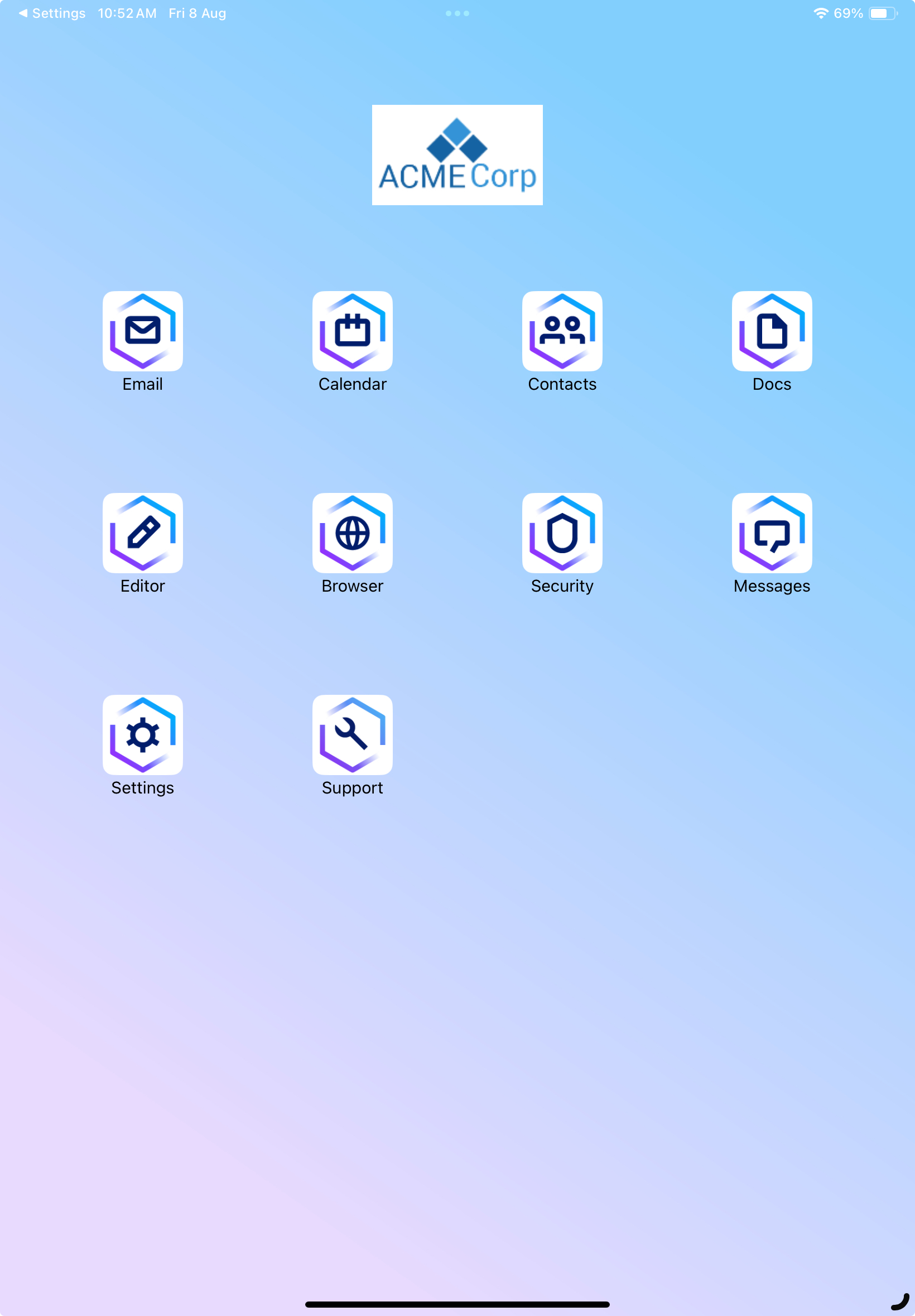 |
Bild für Willkommensanzeige
- Standardbild für Willkommensanzeige:
Empfohlene Bildgröße: 200 x 200 Pixel
Empfohlenes Bilddateiformat: GIF, animiertes GIF oder PNG

- Mit Branding versehenes Bild für Willkommensanzeige:
Empfohlene Bildgröße: 200 x 200 Pixel
Empfohlenes Bilddateiformat: GIF, animiertes GIF oder PNG
