Entwickler für Kiosk-Erlebnis
Kiosk Mode ist eine Konfigurationseinstellung, die in Betriebssystemen und Anwendungen verwendet wird, um ein Gerät auf eine einzige Anwendung zu beschränken oder den Benutzer auf eine begrenzte Anzahl von Anwendungen zu beschränken. Der Administrator kann die Kiosk Mode Einstellungen verwenden, um die Funktionen und die Launcher-Einstellungen auf einem Android-Gerät zu aktivieren oder zu deaktivieren.
Kiosk Mode erhöht die Sicherheit, indem es verhindert, dass Nutzer auf sensible Informationen zugreifen, verbessert das Nutzererlebnis durch eine direkte Schnittstelle, schränkt den Zugriff des Nutzers auf unproduktive Anwendungen ein und unterstützt auch spezielle Anwendungsfälle wie Selbstbedienung im Einzelhandel, an Flughäfen oder in Hotels sowie Informationsterminals in Einkaufszentren.
Klicken Sie unter auf Starten, um den Bildschirm Kiosk Experience Designer zu öffnen und die Parameter zu konfigurieren.
Wenn die COSU (Kiosk-Modus) aktiviert ist, wird eine Meldung angezeigt, die besagt, dass der Kiosk-Modus aktiviert ist. Der Administrator kann die Konfigurationen anzeigen oder bearbeiten, indem er auf klickt.
Wie wird der Kiosk Experience Designer verwendet?
Edit oder im Modus Read only öffnen.- Klicken Sie auf dem Bildschirm Kiosk Experience Designer auf Bearbeiten, um den Modus
Editaufzurufen. - Konfigurieren Sie die erforderlichen Parameter in Enablement, Designer, Basic und Advanced.Hinweis: Der Administrator kann auf den Registerkarten auf Zurück klicken, um die Konfiguration zu verlassen.
- Klicken Sie auf jeder der Registerkarten auf Weiter und dann auf Fortfahren.
- Wenn sich das Richtlinienfenster im Modus
Editbefindet, klicken Sie auf Weiter, um die Änderungen auf der Registerkarte Zuweisungen anzuzeigen, und Sie können alle Änderungen an der Konfiguration auf der Registerkarte Änderungen überprüfen überprüfen.Hinweis: Der Administrator kann auf Abbrechen klicken, um die Veröffentlichung zu beenden. - Klicken Sie auf Veröffentlichen und im Fenster Richtlinie veröffentlichen auf Bestätigen, um die Richtlinie erfolgreich zu veröffentlichen.Hinweis: Der Administrator kann die Anzahl der betroffenen Geräte im Fenster Richtlinie veröffentlichen anzeigen.
Wie werden die Kiosk-Parameter aufgeteilt?
- Aktivierung
- Auf der Registerkarte " Aktivierung" kann der Administrator
Kiosk Modevom Portal aus aktivieren und den Modustyp fürmulti-appodersingle appauswählen. Auf dieser Registerkarte können Administratoren Geräte in jedem Modus direkt von der Enablement-Seite aus konfigurieren und einrichten.
- Designer
- Auf der Registerkarte "Designer" kann der Administrator den Gerätetyp auswählen, den Kiosk-Startbildschirm mit Apps konfigurieren, die Apps und Ordner für eine optimale Benutzererfahrung anordnen und die Apps anpassen. Auf dieser Registerkarte kann der Administrator Kiosk-Konfigurationen in Echtzeit mit einer Vorschau wie auf dem Gerät vornehmen.
- Basis
- Auf der Registerkarte "Basis" kann der Administrator grundlegende Einstellungen für die Anwendungen je nach Modustyp konfigurieren, z. B. Anwendungseinstellungen, Benutzerberechtigungen, visuelle Einstellungen und allgemeine Einstellungen.
- Erweitert
- Auf der Registerkarte Erweitert kann der Administrator Herstellereinstellungen, benutzerdefinierte Startparameter und zusätzliche Attribute je nach Modustyp konfigurieren.
Aktivierung
| Richtlinieneinstellung | Beschreibung | Unterstützte Geräte |
|---|---|---|
| Kioskmodus aktivieren | Aktivieren Sie das Kontrollkästchen, um Kiosk mode auf dem Gerät zu aktivieren. |
Android 6.0 und höher (DO) |
| COSU-Modustyp | Kiosk mode die auf ein Gerät angewendet wird.
|
Android 6.0 und höher (DO) |
Designer
- Der Bereich
Control, in dem der Administrator den Gerätetyp, die Ausrichtung und die Zoomstufe der Vorschau auswählen kann. - Der Bereich
Settings, in dem der Administrator die für das Gerät geltenden Parameter konfigurieren kann. - Im Bereich
Previewkönnen Sie den Bildschirm des Geräts in Echtzeit anzeigen.Hinweis: Die WebsiteKiosk Designer Previewsimuliert die Benutzeroberfläche des Geräts sehr genau, die tatsächlichen Ergebnisse können jedoch je nach Form, Faktor, Bildschirmauflösung und Hersteller variieren.
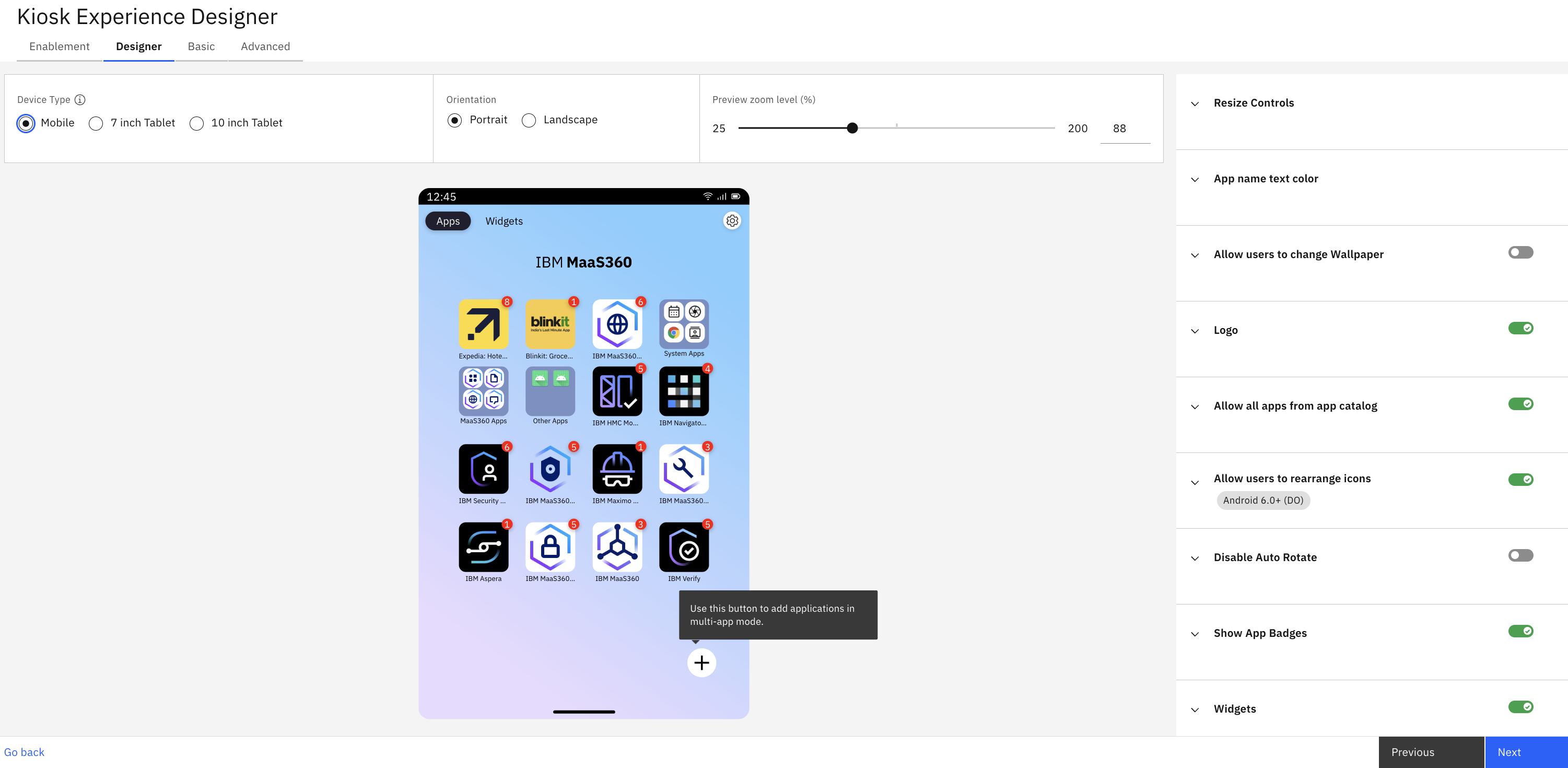
Designer-Einstellungen
- Einheitentyp
- Wählen Sie den Gerätetyp aus den folgenden Werten aus.
Mobile7 inch Tablet10 inch Tablet
- Ausrichtung
- Wählen Sie das Kontrollkästchen
PortraitoderLandscape, um die Modi anzuzeigen.
- Zoomstufe der Vorschau (%)
- Der Administrator kann die Zoomleiste verwenden, um das Gerät im Bereich
Previewzu vergrößern.
Single app ist, werden die folgenden Werte im Bedienfeld des Designers Settings angezeigt.| Richtlinieneinstellung | Beschreibung | Unterstützte Geräte |
|---|---|---|
| Systemleiste ausblenden | Diese Einstellung blendet die Systemleiste auf dem Gerät aus. | Android 9.0 und höher (DO) |
| Navigationsleiste ausblenden | Diese Einstellung blendet die Navigationsleiste (Home, Zurück usw.) auf dem Gerät aus. Anmerkung: Für
Samsung-Geräte, die KNOX mit Geräteeignermodus verwenden, gelten die Einstellungen nur für Tablets.
|
Android 9.0 und höher (DO) DO mit KNOX (SAFE 4.0 und später) |
| Angepasste Bluetooth-Einstellungen anzeigen | Diese Einstellung ermöglicht es dem Benutzer, benutzerdefinierte Bluetooth-Einstellungen anzuzeigen. | Android 6.0 und höher (DO) |
| Angepasste WiFi-Einstellungen anzeigen | Diese Einstellung ermöglicht es dem Benutzer, benutzerdefinierte WLAN-Einstellungen anzuzeigen. | Android 6.0 und höher (DO) |
Multiple apps ist, werden die folgenden Werte im Bedienfeld des Designers Settings angezeigt.| Richtlinieneinstellung | Beschreibung | Unterstützte Geräte |
|---|---|---|
| Größe der Steuerelemente ändern | Wenn diese Einstellung aktiviert ist, kann der Administrator die Größe der App-Symbole auf dem Gerät anpassen. Die Mindestgröße des Symbols ist 48 px und die maximale Größe ist 192
px. Die anderen Werte, mit denen der Administrator die Größe festlegen kann, sind 72 px, 96
px und 144 px.Der Administrator kann auch die Schriftgröße des App-Namens aus den folgenden Werten auswählen.
Sobald die Einstellungen konfiguriert sind, kann der Administrator die vorgenommenen Änderungen im Abschnitt |
Android 6.0 und höher (DO) |
| Textfarbe des App-Namens | Wenn diese Einstellung aktiviert ist, kann der Administrator die Farbe der App-Symbolbeschriftungen, der App- oder Widget-Registerkartennamen (wenn die Widgets-Richtlinie aktiviert ist) und des Gerätenamens (wenn in den zusätzlichen Einstellungen konfiguriert) festlegen. Die folgenden Werte sind verfügbar.
Der Administrator kann auf Farbe ändern klicken und die gewünschte Farbe mit dem Farbwähler auswählen. |
Android 6.0 und höher (DO) |
| Änderung des Hintergrundbilds zulassen | Wenn die Einstellung Benutzer können Hintergrundbild ändern deaktiviert ist, können die Benutzer das Hintergrundbild auf dem Gerät nicht ändern. Wenn diese Funktion aktiviert ist, kann der Administrator das Hintergrundbild für das Gerät auswählen und auch neue Hintergrundbilder hinzufügen. Im Einstellungsfenster wird ein Standard-Hintergrundbild angezeigt. Der Wenn das Hintergrundbild auf der Registerkarte Hintergrundbild der MDM-Richtlinie konfiguriert ist, ist dies das Standard-Hintergrundbild. Andernfalls ist das Standardhintergrundbild das Hintergrundbild, das im Abschnitt "Marken" hochgeladen wurde. Wenn beides nicht konfiguriert ist, wird als Standardhintergrund der Bildschirmhintergrund IBM MaaS360 verwendet. Der Administrator kann über die Option " Neues +" weitere Hintergrundbilder hochladen und sie über das Fenster " Neues Hintergrundbild hinzufügen" auf das Gerät übertragen. Die folgenden Upload-Optionen werden angezeigt.
Hinweis: Wenn kein neues Hintergrundbild hinzugefügt wird, erscheint eine Warnmeldung, die darauf hinweist, dass neben dem Standardhintergrund mindestens ein weiteres Hintergrundbild hinzugefügt werden muss.
|
Android 6.0 und höher (DO) |
| Erlaubt alle Apps aus dem App-Katalog | Wenn diese Einstellung aktiviert ist, dann sind IBM MaaS360 Katalog-Apps, die über das Portal verteilt werden, automatisch erlaubte Apps für COSU/Kiosk-registrierte Geräte. Der Administrator muss sie nicht einzeln zur Richtlinie App IDs for the allowed Apps hinzufügen. Die Apps aus dem App-Katalog werden nicht auf Preview angezeigt, sondern bleiben in der Liste zugelassen. Die Apps, die nur auf dem Gerät verteilt und installiert werden, erscheinen auf dem Startbildschirm des Kiosks.Hinweis: Die Reihenfolge der Apps, die von der Kiosk-Richtlinie angezeigt werden, entspricht der Reihenfolge der Richtlinie, und die Apps aus dem App-Katalog werden am Ende der Benutzeroberfläche im Kiosk platziert.
|
Android 6.0 und höher (DO) |
| Neuanordnung der Symbole zulassen | Wenn diese Einstellung aktiviert ist, kann der Administrator den Benutzern erlauben, die App-Symbole auf dem Gerät neu anzuordnen. Hinweis: Wenn der Benutzer die Position der Anwendungen nicht ändert, wird die vom Administrator festgelegte Reihenfolge angezeigt.
|
Android 6.0 und höher (DO) |
| Automatisches Drehen inaktivieren | Wenn diese Einstellung aktiviert ist, können der Administrator und die Benutzer die Bildschirmausrichtung beim Drehen des Geräts nicht ändern. Wenn die Option Automatisches Drehen deaktivieren aktiviert ist, wird das Kontrollkästchen Hochformatmodus angezeigt. Der Administrator kann den Porträtmodus aktivieren, um den Kiosk-Startbildschirm immer im Porträtmodus anzuzeigen. |
Android 6.0 und höher (DO) |
| App-Badges anzeigen | Wenn diese Einstellung aktiviert ist, können die Benutzer Abzeichen für ausstehende Benachrichtigungen in Apps ein- oder ausblenden. Diese Option informiert den Benutzer über verpasste Anrufe oder ungelesene E-Mails, wenn keine anderen Benachrichtigungen vorliegen, wenn diese Anwendungen im Kiosk-Modus zugewiesen sind. Um die Benachrichtigungsabzeichen anzuzeigen, tippen Sie auf das Symbol Einstellungen > App-Badges aktivieren. Um die Benachrichtigungssymbole auszublenden, tippen Sie auf das Symbol Einstellungen > App-Badges ausblenden. Hinweis : Die App "Einstellungen" darf nicht blockiert werden.
|
Android 6.0 und höher (DO) |
| Widgets | Mit dieser Einstellung können Benutzer Widgets auf dem Gerät im Kioskmodus hinzufügen oder löschen. | Android 6.0 und höher (DO) |
| Angepasste Statusleiste einblenden | Diese Einstellung ermöglicht es dem Benutzer, die benutzerdefinierte Statusleiste anzuzeigen. Wenn die Einstellung aktiviert ist, werden in der Statusleiste Informationen über den Akku, den Status der WLAN-Verbindung, die mobile Netzwerkverbindung auf einem Gerät, Benutzerinformationen und die Uhrzeit angezeigt. Weitere Informationen zu den Parametern finden Sie unter „Konfigurieren zusätzlicher Einstellungen im Android-Kiosk-Modus “. | Android 9.0 und höher (DO) |
| Systemleiste ausblenden | Diese Einstellung blendet die Systemleiste auf dem Gerät aus. | Android 9.0 und höher (DO) |
| Navigationsleiste ausblenden | Diese Einstellung blendet die Navigationsleiste (Home, Zurück und andere) auf dem Gerät aus. Anmerkung: Für
Samsung-Geräte, die KNOX mit Geräteeignermodus verwenden, gelten die Einstellungen nur für Tablets.
|
Android 9.0 und höher (DO) DO mit KNOX (SAFE 4.0 und später) |
| Logo | Wenn diese Einstellung über das Panel Settings aktiviert ist, kann der Administrator das IBM MaaS360 (Default) Logo auf dem Gerät anzeigen. Dieses Standardbild stammt aus dem Workflow Branding. Der Administrator kann den Standardwert unter von WorkPlace “ festlegen.Der Administrator kann die Größe des Logos unter Der Administrator kann auch ein neues benutzerdefiniertes Logo hinzufügen, indem er "Benutzerdefiniert" verwendet, eine Vorschau im Designer anzeigt und es auf die registrierten Geräte anwendet. Das Logobild steuert das Logo, das auf dem Startbildschirm von Kiosk angezeigt wird. Das Logo kann in den Vorschaubildschirm gezogen werden, und basierend auf der Auswahl des Administrators kann das Logo verschoben und auf dem Kiosk-Startbildschirm platziert werden.Hinweis: Die Aktivierung, Deaktivierung und Anpassung des Logos erfordert IBMMaaS360 die App-Version 9.20 und höher.
|
Android 6.0 und höher (DO) |
| MaaS360 Bluetooth | Diese Einstellung ermöglicht es dem Benutzer, benutzerdefinierte Bluetooth-Einstellungen anzuzeigen. Im Multiple
apps Modus kann der Administrator diese Einstellung aktivieren, indem er auf dem Vorschau-Bildschirm unter das Kontrollkästchen aktiviert. |
Android 6.0 und höher (DO) |
| MaaS360 WLAN | Diese Einstellung ermöglicht es dem Benutzer, benutzerdefinierte WLAN-Einstellungen anzuzeigen. Im Multiple
apps Modus kann der Administrator diese Einstellung aktivieren, indem er auf dem Vorschau-Bildschirm unter das Kontrollkästchen aktiviert. |
Android 6.0 und höher (DO) |
Apps hinzufügen
Preview die Apps auswählen und anpassen, die auf dem Startbildschirm des Kiosks angezeigt werden sollen.- Klicken Sie auf das +-Symbol in der Gerätevorschau, um den Bildschirm Apps hinzufügen zu öffnen.
- Wählen Sie die gewünschten Apps aus und fügen Sie sie dem Startbildschirm des Geräts in der Vorschau hinzu.
- Katalog
- Die Apps aus dem App-Katalog (Play Store, Unternehmens-Apps, private Apps und „ WebApp “ für Android Enterprise) werden mit dem App-Symbol und dem Namen angezeigt, der auf das Gerät verteilt werden kann. Der Administrator kann das Kontrollkästchen aktivieren, um die App zum Startbildschirm des Geräts hinzuzufügen, und kann sie im Abschnitt
Previewanzeigen.
- System-Apps
- Die am häufigsten verwendeten Apps, die Teil des Android-Systems sind, werden mit dem App-Symbol und dem Namen angezeigt. Die Apps und Einstellungen, die unter
Kiosk Modezu einem Gerät hinzugefügt werden können, sind Kalender, Kamera, Chrome, Kontakte, Wählhilfe, Galerie, Gmail, Einstellungen und Play Store.
- MaaS360-Apps
- Die Anwendungen, die Teil des MaaS360 Containers sind, werden angezeigt, z. B. MaaS360 Browser, MaaS360 Katalog, MaaS360 Dokumente, MaaS360 E-Mail, MaaS360 Nachrichten, MaaS360 Notizen, MaaS360 Bluetooth und MaaS360 Wifi. Der Administrator kann die App-Symbole für die „ MaaS360 “-Anwendungen des „ MaaS360 “-Containers unter “ festlegen.
- Weitere Apps
- Der Administrator kann die erforderliche App-ID eingeben und die benutzerdefinierten Apps auf dieser Registerkarte hinzufügen. Der Administrator kann die App auch aus dieser Liste entfernen, indem er Löschen verwendet.
- Organisieren
- Der Administrator kann die Anwendungen in Ordnern organisieren. Wählen Sie die gewünschten Anwendungen aus, indem Sie das Kontrollkästchen aktivieren. Geben Sie einen Ordnernamen ein und klicken Sie auf " Senden", um die im Ordner enthaltenen Anwendungen im Abschnitt "
Preview" des Geräts anzuzeigen. Der Launcher des Geräts zeigt nur die installierten Anwendungen an.Hinweis: Die Ordneroptionen für die Apps "System" und " MaaS360 " sind ab der Agent-App-Version 9.15 verfügbar.
- Der Administrator kann auch die App-Symbole im Bereich
Previewper Drag-and-Drop in einen Ordner ziehen und die Apps auf dem Gerät organisieren. - Die über den Bildschirm " Apps hinzufügen" im Bereich
Previewhinzugefügten Apps können mit dem Symbol "x" entfernt werden. - Die Apps werden auf dem Gerät in mehreren Registerkarten angezeigt, und der Administrator kann über den Abschnitt
Previewauch zu allen Registerkarten wechseln. - Web-Apps (Web-Clips), die über die Option „Web-App (Web-Clip)“ hinzugefügt werden, werden in der Benutzeroberfläche des Kiosk Experience Designers nicht angezeigt. Diese Web-Apps sind standardmäßig zugelassen und werden automatisch auf dem Kiosk-Startbildschirm des Geräts angezeigt, ohne dass eine zusätzliche Konfiguration durch den Benutzer erforderlich ist.
Basis
| Richtlinieneinstellung | Beschreibung | Unterstützte Geräte |
|---|---|---|
| Apps | ||
| Anwendungen, die im Hintergrund laufen dürfen | Die hier angegebenen Anwendungen können nicht über Kiosk mode gestartet werden, laufen aber im Hintergrund weiter. Weitere Informationen zum Konfigurieren von Hintergrund-Apps finden Sie unter „Konfigurieren von Hintergrund-Apps im Android-Kiosk-Modus “. |
Android 6.0 und höher (DO) |
| Benutzerberechtigungen | ||
| Festlegung der Bildschirmhelligkeit durch Benutzer zulassen | Mit dieser Einstellung kann der Benutzer die Bildschirmhelligkeit des Geräts festlegen. Wenn diese Einstellung aktiviert ist, überschreibt die vom Benutzer festgelegte Helligkeit die Systemeinstellungen. | Android 6.0 und höher (DO) |
| Optisch orientierte Vorgaben | ||
| Angeschlossenes Gerät eingeschaltet lassen | Wenn diese Einstellung inaktiviert ist, kann das Gerät im Ruhemodus verbleiben, wenn es per Tethering an einen Versorgungsstromkreis angeschlossen ist. Die Anzeige kann basierend auf den Einstellungen für das Anzeigezeitlimit des Geräts weiter dimmen. Diese Einstellung gilt für alle Anwendungen. Wenn das Gerät zum Aufladen eingesteckt ist, verhindert die Aktivierung dieser Einstellung, dass es in den Ruhezustand wechselt, sich ausschaltet oder der Bildschirm inaktiviert wird. | Android 6.0 und höher (DO) |
| Systembenutzerschnittstelle ausblenden | Wenn diese Einstellung aktiviert ist, sind die Statusleiste, die Navigationsleiste, das Power-Menü und die Keyguard-Funktion deaktiviert. Anmerkung: Diese Einstellung überschreibt die einzelnen Einstellungen für Startseite, Navigationsleiste, Benachrichtigungen,
Statusleiste, Systemleiste und System-Popup-Fenster.
|
Android 9.0 und höher (DO) |
| System-Popup-Fenster ausblenden | Wenn diese Einstellung aktiviert ist, ist das Menü zum Halten des Netzschalters (Ausschalt- und Neustartoptionen) deaktiviert. | Android 9.0 und höher (DO) |
| Tastenschutz ausblenden | Wenn diese Einstellung aktiviert ist, werden die Funktionen der Tastensperre (Sperrbildschirm) auf dem Gerät deaktiviert, z. B. Pin, Muster oder Passwort, Gesichtsscan, Fingerabdruck, Iris, Kamera, Benachrichtigungen und Widgets. | Android 9.0 und höher (DO) |
| Homepage-Schaltfläche ausblenden | Wenn diese Einstellung aktiviert ist, ist die Schaltfläche Home in der Navigationsleiste deaktiviert. Hinweis: Wenn die Home-Taste ausgeblendet ist, werden auch die Benachrichtigungs- und Navigationsleiste ausgeblendet.
|
Android 9.0 und höher (DO) |
| Benachrichtigungen ausblenden | Wenn diese Einstellung aktiviert ist, werden die Benachrichtigungssymbole in der Statusleiste, den Heads-up-Benachrichtigungen und dem erweiterbaren Benachrichtigungsschirm ausgeblendet. Die Schnelleinstellungen bleiben deaktiviert. Benachrichtigungen können nur aktiviert werden, wenn die Home-Taste auf den Geräten aktiv ist. | Android 9.0 und höher (DO) |
| Anmelde- und Abmeldeoptionen für gemeinsam genutzte Geräte anzeigen | Wenn diese Einstellung aktiviert ist, wird eine Option angezeigt, die es den Benutzern ermöglicht, sich beim Kiosk-Startprogramm auf gemeinsam genutzten Geräten an- und abzumelden. | Android 6.0 und höher (DO) |
| Allgemeine Einstellungen | ||
| Kiosk-App nur automatisch aktualisieren, wenn Kioskmodus beendet wird | Die MaaS360 core app 5.75 und höher, im Modus wird nur auf die neueste Kiosk-Version aktualisiert, wenn Kiosk auf dem Gerät aktiviert ist. Wenn der Kioskmodus bereits auf dem Gerät aktiviert ist und eine aktualisierte Version verfügbar ist, muss der Kiosk beendet und erneut aktiviert werden, um die Kiosk-App zu aktualisieren. Dadurch wird sichergestellt, dass die aktuelle Kiosk-Version des Geräts während des Aktivierungsprozesses durch die aktualisierte Version ersetzt wird. | Android 6.0 und höher (DO) |
| Kiosk-App automatisch aktualisieren, ohne den Kioskmodus zu beenden | Die MaaS360 core app 8.60 und später Kiosk mode wird automatisch auf die neueste Kiosk-Version aktualisiert, ohne den Modus zu verlassen. Wenn neue Updates verfügbar sind, wird die Kiosk-App sofort mit einem stillen Upgrade aktualisiert, ohne dass die bestehenden Funktionen unterbrochen werden.Wichtig:
Weitere Informationen finden Sie unter https://www.ibm.com/support/pages/node/7156356. |
Android 6.0 und höher (DO) |
| Einführende Hinweise beim ersten Start der App anzeigen | Wenn diese Einstellung aktiviert ist, zeigen Apps einführende Tutorials oder Hinweise für Benutzer an, wenn die App zum ersten Mal auf einem Gerät gestartet wird. | Android 5.0 und höher (DO und PO) |
| Admin-Bypass für den Kioskmodus | Der Benutzer kann einen vom Administrator festgelegten Passcode verwenden, um den Kioskmodus des Geräts vorübergehend zu umgehen. Die folgenden Einstellungen können für den Bypass-Modus konfiguriert werden.
|
Android 6.0 und höher (DO) |
| Hardwareschlüssel blockieren | Der Benutzer kann keine Hardwareschlüssel auf einem Gerät im Kioskmodus verwenden. Ausgewählte Tasten sind gesperrt. Weitere Informationen zu den unterstützten Schlüsseln finden Sie unter https://developer.android.com/reference/android/view/KeyEvent.html Fügen Sie neue Werte in Key hinzu und geben Sie den Wert als |
Android 6.0 und höher (DO) SAFE 3.0 und höher |
Erweitert
| Richtlinieneinstellung | Beschreibung | Unterstützte Geräte |
|---|---|---|
| Hersteller Einstellungen | ||
| Von Geräteherstellern bereitgestellte Einstellungen anzeigen | Wenn diese Einstellung aktiviert ist, werden nur die Einstellungen verwendet, die von Geräteherstellern in der Kiosk Launcher-Einstellungen werden auf dem Gerät angezeigt. Sie können die folgenden Einstellungen aktivieren.
Hinweis: Die Aktivierung dieser Einstellung kann den Benutzern helfen, zu anderen relevanten Abschnitten im Zusammenhang mit dieser Einstellung auf dem Gerät zu gelangen.
|
Android 6.0 und höher (DO) |
| Benutzerdefinierter Start | ||
| Angepasstes Startelement hinzufügen | Wenn diese Einstellung aktiviert ist, können Sie benutzerdefinierte Startobjekte mithilfe der benutzerdefinierten Absichtsfunktion von Android hinzufügen. Der Administrator kann die benutzerdefinierte Absichtsfunktion für Android verwenden, um Einstellungen vorzukonfigurieren und benutzerdefinierte Workflows zu erstellen, um nur bestimmte Teile der Einstellungs-App auf einem Android-Gerät im Kiosk-Modus zu öffnen. Zum Beispiel das Öffnen des Bildschirms für die biometrische Anmeldung vom Gerät aus, ohne die App "Einstellungen" zu einer Zulassungsliste in der Richtlinie für den COSU-Kioskmodus hinzuzufügen. Weitere Informationen finden Sie unter „Benutzerdefinierte Intents in Android “. Der Administrator kann auf Hinzufügen + klicken und die
custom launch
items
mit den folgenden Informationen eingeben.
Hinweis: Die Aktivierung dieser Einstellung kann den Benutzern helfen, zu anderen relevanten Abschnitten im Zusammenhang mit dieser Einstellung auf dem Gerät zu gelangen.
|
Android 6.0 und höher (DO) |
| Weitere Attribute | ||
| Zusätzliche Kioskattribute | Fügen Sie benutzerdefinierte Einstellungen hinzu, um die Anzeige von Optionen zu konfigurieren, die nicht in das IBM MaaS360 Portal integriert sind. Sie können diese Einstellungen verwenden, um Funktionen und Einstellungen auf einem Android-Gerät im Modus Kiosk zu steuern. Weitere Informationen finden Sie unter „Konfigurieren zusätzlicher Einstellungen im Android-Kiosk-Modus “. |