Umgehung des Schutzes vor werkseitiger Zurücksetzung in „ IBM “ MaaS360
Konfigurieren Sie Richtlinien für den Schutz vor Zurücksetzen auf die Werkseinstellungen (FRP), um festzulegen, welche „ Google “-Konten Android-Geräte nach einem Zurücksetzen auf die Werkseinstellungen entsperren dürfen, und ermöglichen Sie so eine sichere Aufbereitung und erneute Bereitstellung von Geräten unter IBM® MaaS360®.
Was ist Zurücksetzungsschutz auf Werkseinstellungen?

Warum ist es erforderlich, FRP zu umgehen?
Wenn Benutzer ihre Google -Kontoberechtigungsnachweise vergessen oder wenn sich der ursprüngliche Gerätebenutzer nicht mehr in der Organisation befindet, können Administratoren das Gerät nicht ohne Umgehung der Google -Kontoüberprüfung erneuern. Administratoren können mithilfe der Richtlinien zum Schutz vor Werksresets (FRP) in „ MaaS360 “ festlegen, welche Konten ein Gerät entsperren dürfen, bei dem ein nicht vertrauenswürdiger Werksreset durchgeführt wurde.
Schutz vor Zurücksetzung auf Werkseinstellungen in MaaS360 konfigurieren
- Gehen Sie auf der Startseite des „ IBM “-Portals unter MaaS360 auf “.
- Gehen Sie zu .
- Führen Sie einen der folgenden Schritte aus:
- Um FRP zu deaktivieren, deaktivieren Sie die Richtlinieneinstellung „FRP aktivieren “. Wenn diese Option inaktiviert ist, kann jeder Benutzer ein verlorenes oder gestohlenes Gerät zurücksetzen und mit der Verwendung des Geräts beginnen, ohne die zuvor hinzugefügten Google-Konten zu überprüfen.
- Um FRP zu aktivieren, wählen Sie die Richtlinieneinstellung Schutz vor Zurücksetzung auf Werkseinstellungen aktivieren aus und geben Sie dann die durch Kommas getrennte Liste der Google-Benutzer-IDs in Autorisierte Konten zum Überschreiben an. Administratoren können diese Option verwenden, um zu steuern, welche Konten berechtigt sind, die Verifizierung des Google-Kontos nach dem Zurücksetzen auf die Werkseinstellungen zu überschreiben. Wenn die Mitarbeiter das Gerät an das Unternehmen zurückgeben, können Administratoren die Geräte neu einrichten, bevor sie an andere Mitarbeiter weitergegeben werden.
Google-Benutzer-IDs für die Konfiguration der Richtlinie zum Zurücksetzen auf die Werkseinstellungen abrufen
Führen Sie die folgenden Schritte aus, um die Google-Benutzer-ID eines Google-Kontos abzurufen:
- Rufen Sie die Seite "Google developers People API" (https://developers.google.com/people/api/rest/v1/people/get) auf. Die Startseite der „ Google “-Personen-API wird angezeigt.
- Geben Sie im Fenster 'Diese API testen' die folgenden Details ein:
- resourceName - people/me
- personalFields – metadata
- Klicken Sie auf Ausführen.
- Melden Sie sich bei Ihrem „ Google “-Konto an. Dies ist das Google-Konto, das verwendet wird, um Geräte nach einem Werksreset zu entsperren, wenn FRP aktiviert ist. Die Anzeige Google APIs Explorer möchte auf Ihr Google-Konto zugreifen wird angezeigt.
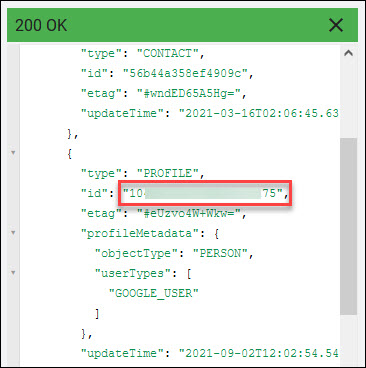
- Klicken Sie auf Zulassen. Eine grüne Kopfzeile mit der Zahl 200 wird angezeigt.
- Suchen Sie die 21-stellige Benutzer-ID im Feld ID .
Inaktivieren von FRP beim Absetzen einer Aktion zum Bereinigen von Geräten
