Übersichtsbericht
Der Übersichtsbericht zeigt Details für verwaltete und nicht verwaltete Apps auf Geräten an, die im MaaS360® -Kundenaccount registriert sind. MaaS360 apps wie MaaS360 Browser, die auch als First-Party-Apps bezeichnet werden, und Apps, die aus dem App-Katalog auf das Gerät übertragen werden, werden als Managed Apps bezeichnet. Apps, die mit einer Push-Operation auf das Gerät übertragen werden, aber nicht aus dem App-Katalog stammen, werden als nicht verwaltete Apps bezeichnet.
Die folgenden Advanced Apps Inventory -Berichte werden für den Übersichtsbericht bereitgestellt:
- Apps nach Plattform
- Installierte Apps insgesamt nach Geräteeigentumsverhältnis
- Installierte Apps insgesamt nach Gerätehersteller
Bericht "Apps nach Plattform"
Im Bericht "Apps nach Plattform" wird die Gesamtanzahl verwalteter und nicht verwalteter Apps, die auf Geräten installiert sind, basierend auf der Geräteplattform angezeigt. In den Diagrammdaten wird die Gesamtanzahl der Apps angezeigt.
Wählen Sie je nach Typ der Diagrammdaten, die Sie anzeigen möchten, das Balken-, Kreis-, Kurven- oder Flächendiagramm aus. Klicken Sie auf das Symbol Tabelle ( ), um Diagramm-und Tabellendaten für den Bericht anzuzeigen. In den Tabellendaten werden der App-Name, die App ID, die Anzahl der App-Installationen, der App-Typ und die Plattformspalten angezeigt. Wählen Sie einen Spaltennamen zum Anwenden von Filtern aus. Mithilfe von Filtern
können Sie einen Bericht aufsteigend oder absteigend, nach Geräteplattform oder nach App-Typ sortieren. Klicken Sie auf
Filter zurücksetzen, um angewendete Filter auf die Standardfilter zurückzusetzen.
), um Diagramm-und Tabellendaten für den Bericht anzuzeigen. In den Tabellendaten werden der App-Name, die App ID, die Anzahl der App-Installationen, der App-Typ und die Plattformspalten angezeigt. Wählen Sie einen Spaltennamen zum Anwenden von Filtern aus. Mithilfe von Filtern
können Sie einen Bericht aufsteigend oder absteigend, nach Geräteplattform oder nach App-Typ sortieren. Klicken Sie auf
Filter zurücksetzen, um angewendete Filter auf die Standardfilter zurückzusetzen.
Klicken Sie auf Exportieren, um die Diagramm- und Tabellendaten in eine .csv-Datei zu exportieren.
Beispiel für den Bericht "Apps nach Plattform"
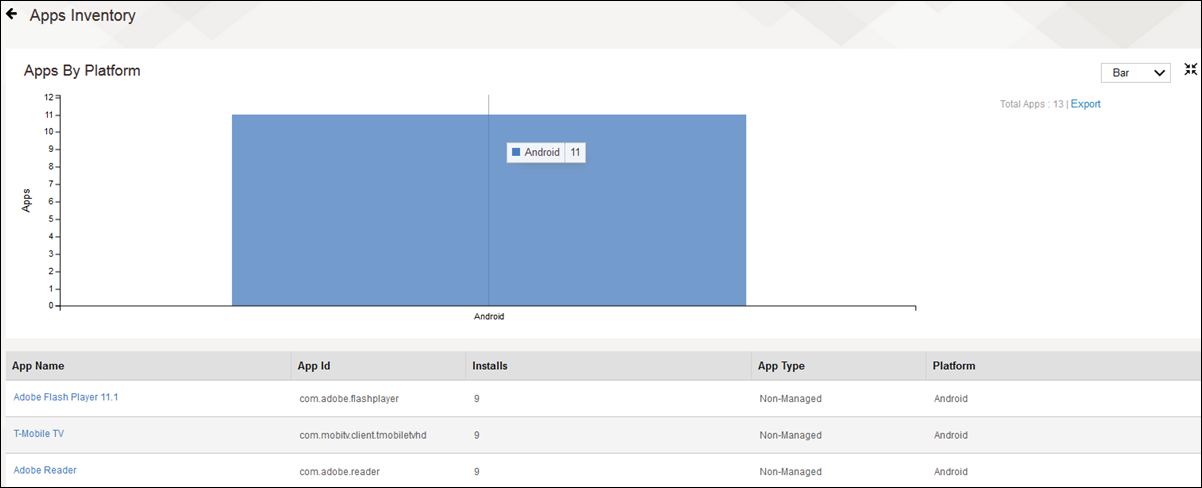
Die folgenden Daten werden im Bericht "Apps nach Plattform" angezeigt:
- Es sind dreizehn Apps installiert. Die Plattformen sind iOS, Android und Windows. Aus den Daten schließen nur Android-Geräte ein, die vom MaaS360 -Kundenkonto verwaltet werden.
- Es sind keine Apps auf den Geräteplattformen iOS und Windows installiert.
- In den Tabellendaten werden die Namen aller dreizehn Apps angezeigt.
- Außerdem wird die App-ID, die Anzahl der App-Installationen, der App-Typ und die Geräteplattform, auf der die App installiert ist, angezeigt.
- Facebook ist eine der installierten dreizehn Apps, Die App-ID ist com.facebook.katana. Facebook ist eine nicht verwaltete App, die fünf Mal auf der Geräteplattform Android installiert ist.
Bericht "Installierte Apps insgesamt nach Geräteeigentumsverhältnis"
Im Bericht "Installierte Apps insgesamt nach Geräteeigentumsverhältnis" wird die Gesamtanzahl verwalteter und nicht verwalteter Apps, die auf Geräten installiert sind, nach Geräteeigentumsverhältnis angezeigt.
In den Diagrammdaten wird die Gesamtanzahl der App-Installationen angezeigt. Wählen Sie je nach Typ der Diagrammdaten, die Sie anzeigen möchten, das Balken-, Kreis-, Kurven- oder Flächendiagramm aus.
Klicken Sie auf das Symbol Tabelle (), um Diagramm-und Tabellendaten für den Bericht anzuzeigen. In den Tabellendaten werden Spalten für den App-Namen die App-ID, die Anzahl der App-Installationen, den App-Typ und die Plattform angezeigt. Tabellendaten werden nur für verwaltete Apps angezeigt. Wählen Sie einen Spaltennamen zum Anwenden von Filtern aus. Mithilfe von Filtern
können Sie einen Bericht aufsteigend oder absteigend, nach Geräteplattform oder nach App-Typ sortieren. Klicken Sie auf
Filter zurücksetzen, um angewendete Filter auf die Standardfilter zurückzusetzen.
Sie können auch einzelne Diagramm- und Tabellendaten exportieren. Klicken Sie in den Diagrammdaten auf Exportieren, um das Diagrammbericht als .png-Datei zu exportieren. Klicken Sie in den Tabellendaten auf Exportieren, um App-Details als .csv-Datei zu exportieren.
Beispiel für den Bericht "Installierte Apps insgesamt nach Geräteeigentumsverhältnis"

Die folgenden Daten werden im Bericht "Installierte Apps insgesamt nach Geräteeigentumsverhältnis" angezeigt:
- Das angezeigte Diagramm ist ein Kreisdiagramm.
- Es werden 117 App-Installationen nach Geräteeigentumsverhältnis angezeigt. Für diesen Bericht werden firmeneigene Geräte, gemeinsam genutzte firmeneigene Geräte und Geräte ohne definiertes Eigentumsverhältnis angezeigt.
- Wenn Sie im Kreisdiagramm blättern, wird die Gesamtanzahl der Apps angezeigt, die auf firmeneigenen Geräten installiert sind. 100 % aller Apps, die auf Geräten installiert sind, sind Firmeneigentum.
- In den Tabellendaten werden die Namen der installierten Apps nach Geräteeigentumsverhältnis angezeigt. Außerdem wird die App-ID, die Anzahl der App-Installationen, der App-Typ und die Geräteplattform, auf der die App installiert ist, angezeigt.
- Adobe Flash Player 11.1 ist eine App, die für den Geräteeigentumsverhältsnistyp "Firmeneigentum" installiert ist. Die App-ID ist com.adobe.flashplayer. Bei der App handelt es sich um eine nicht verwaltete App, die neun Mal auf der Geräteplattform "Android" installiert ist.
Bericht "Installierte Apps insgesamt nach Gerätehersteller"
Im Bericht "Installierte Apps insgesamt nach Gerätehersteller" wird die Gesamtanzahl verwalteter und nicht verwalteter Apps, die auf Geräten installiert sind, nach Geräteherstellertyp angezeigt.
In den Diagrammdaten wird die Gesamtanzahl der App-Installationen angezeigt. Wählen Sie je nach Typ der Diagrammdaten, die Sie anzeigen möchten, das Balken-, Kreis-, Kurven- oder Flächendiagramm aus.
Klicken Sie auf das Symbol Tabelle (), um Diagramm-und Tabellendaten für den Bericht anzuzeigen. In den Tabellendaten werden Spalten für den App-Namen die App-ID, die Anzahl der App-Installationen, den App-Typ und die Plattform angezeigt. Tabellendaten werden nur für verwaltete Apps angezeigt. Wählen Sie einen Spaltennamen zum Anwenden von Filtern aus. Mithilfe von Filtern
können Sie einen Bericht aufsteigend oder absteigend, nach Geräteplattform oder nach App-Typ sortieren. Klicken Sie auf
Filter zurücksetzen, um angewendete Filter auf die Standardfilter zurückzusetzen.
Sie können auch einzelne Diagramm- und Tabellendaten exportieren. Klicken Sie in den Diagrammdaten auf Exportieren, um das Diagrammbericht als .png-Datei zu exportieren. Klicken Sie in den Tabellendaten auf Exportieren, um App-Details als .csv-Datei zu exportieren.
Beispiel für den Bericht "Installierte Apps insgesamt nach Gerätehersteller"

Die folgenden Daten werden im Bericht "Installierte Apps insgesamt nach Gerätehersteller" angezeigt:
- Die Daten im Bericht werden in Form eines Balkendiagramms angezeigt.
- Es ist eine App basierend auf Geräteherstellertyp installiert.
- Wenn Sie in dem Balkendiagramm blättern, wird angezeigt, dass eine einzige App auf einem Apple-Gerät installiert ist.
- In den Tabellendaten wird der Name der installierten App basierend auf Geräteherstellertyp angezeigt. Außerdem wird die App-ID, die Anzahl der App-Installationen, der App-Typ und die Geräteplattform, auf der die App installiert ist, angezeigt.
- Die App MaaS360 ist die App, die auf dem Apple-Gerät installiert ist. Die App-ID ist com.adobe.flashplayer. Die App MaaS360 ist eine verwaltete App, die einmal auf der iOS -Geräteplattform installiert wird.