Bericht "Ausführungstrends"
Im Bericht "Ausführungstrends" werden Details basierend auf den Ausführungstrends für die App angezeigt. Ausführungstrends werden basierend darauf kompiliert, wie eine App ausgeführt wird, wenn die App auf Geräten installiert wird, die im MaaS360® -Kundenkonto registriert sind.
Die folgenden Advanced Apps Inventory -Berichte werden für den Bericht "Ausführungstrends" bereitgestellt:
- Trend bei App-Abstürzen
- Trend bei Apps nach Datenverbrauch
- Trend bei Apps nach Netzanforderungen
- Trendermittlung für Apps
Der Bericht "Ausführungstrends" ist für verwaltete und nicht verwaltete Apps verfügbar. Der Bericht mit den Tabellendaten wird nur für verwaltete Apps angezeigt. Eine Ausnahme bildet der Bericht "Am höchsten platzierte Apps", in dem Tabellendaten für verwaltete und nicht verwaltete Apps angezeigt werden. MaaS360 apps wie MaaS360 Browser, die auch als First-Party-Apps bezeichnet werden, und Apps, die aus dem App-Katalog auf das Gerät übertragen werden, werden als Managed Apps bezeichnet. Apps, die mit einer Push-Operation auf das Gerät übertragen werden, aber nicht aus dem App-Katalog stammen, werden als nicht verwaltete Apps bezeichnet.
Bericht "Trend bei App-Abstürzen"
Im Bericht "Trend bei App-Abstürzen" wird der Trend bei den App-Abstürzen pro Monat angezeigt. Außerdem wird in diesem Bericht der Monat, in dem der Trend bei den Abstürzen seinen Höchststand hat, zusammen mit der Gesamtanzahl der App-Abstürze pro Monat angezeigt. Die Gesamtanzahl der installierten Apps und die Geräteplattform, auf der die Apps installiert sind, werden ebenfalls in den Berichtsdaten angezeigt.
Wählen Sie je nach Typ der Diagrammdaten, die Sie anzeigen möchten, das Balken-, Kurven- oder Flächendiagramm aus. Klicken Sie auf das Symbol Tabelle ( ), um Diagramm-und Tabellendaten für den Bericht anzuzeigen. In den Tabellendaten werden Spalten für den App-Namen, die App-ID, die Anzahl der
App-Installationen, den App-Typ und die Plattform angezeigt. Tabellendaten werden nur für verwaltete Apps angezeigt. Wählen Sie einen Spaltennamen zum Anwenden von Filtern aus. Mithilfe von Filtern
können Sie einen Bericht aufsteigend oder absteigend, nach Geräteplattform oder nach App-Typ sortieren. Klicken Sie auf
Filter zurücksetzen, um angewendete Filter auf die Standardfilter zurückzusetzen.
), um Diagramm-und Tabellendaten für den Bericht anzuzeigen. In den Tabellendaten werden Spalten für den App-Namen, die App-ID, die Anzahl der
App-Installationen, den App-Typ und die Plattform angezeigt. Tabellendaten werden nur für verwaltete Apps angezeigt. Wählen Sie einen Spaltennamen zum Anwenden von Filtern aus. Mithilfe von Filtern
können Sie einen Bericht aufsteigend oder absteigend, nach Geräteplattform oder nach App-Typ sortieren. Klicken Sie auf
Filter zurücksetzen, um angewendete Filter auf die Standardfilter zurückzusetzen.
Beispiel für den Bericht "Trend bei App-Abstürzen"
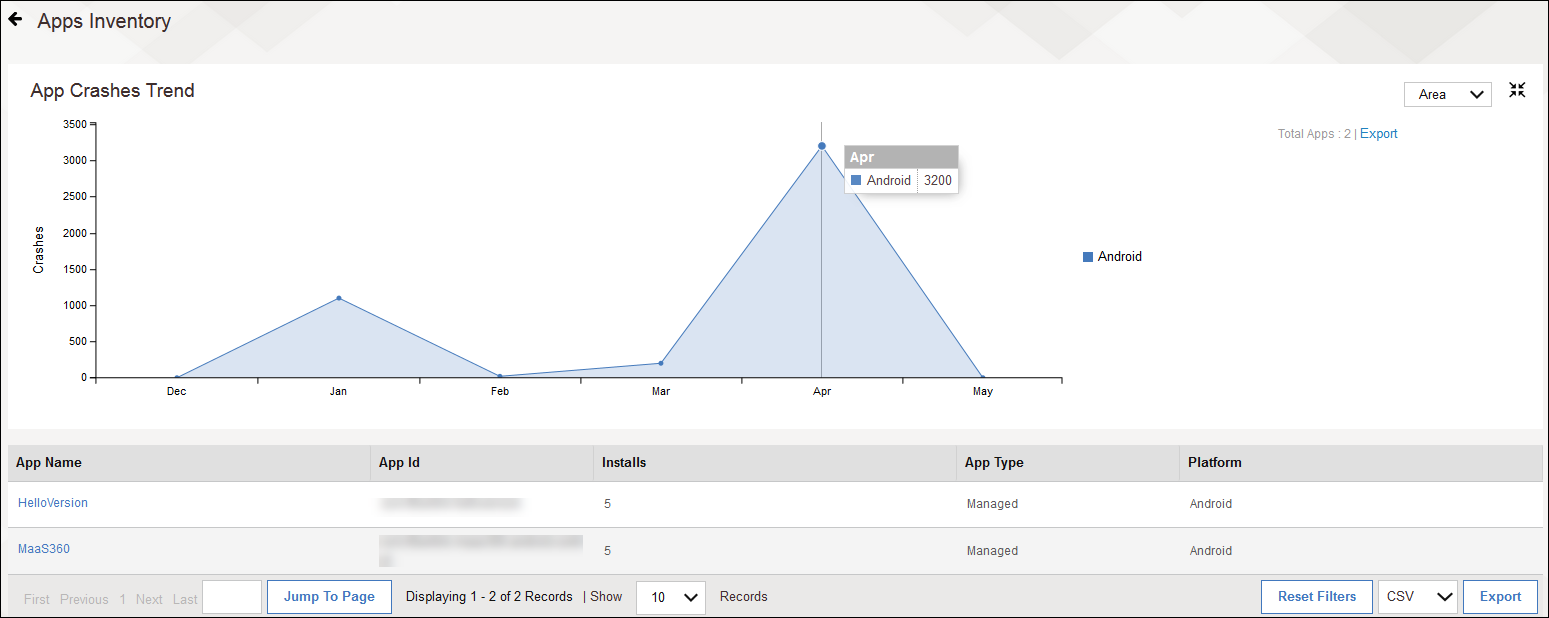
Die folgenden Daten werden im Bericht "Trend bei App-Abstürzen" angezeigt:
- Das angezeigte Diagramm ist ein Flächendiagramm.
- Es sind zwei Apps basierend auf Geräten nach Plattform installiert. In diesem Fall ist die Plattform Android.
- Wenn Sie im Flächendiagramm blättern, wird die Gesamtanzahl der App-Abstürze zusammen mit den Geräteplattformdaten pro Monat angezeigt.
- Der Trend bei den App-Abstürzen ist mit 3.200 App-Abstürzen auf Android-Geräten im April am höchsten.
- Es sind keine Apps auf den Geräteplattformen iOS und Windows installiert.
- In den Tabellendaten werden Daten für die App-Daten insgesamt angezeigt. In diesem Fall sind zwei Apps installiert, bei denen es sich um verwaltete Apps handelt. Die Tabellendaten werden nur für verwaltete Apps angezeigt. Außerdem wird die App-ID, die Anzahl der App-Installationen, der App-Typ und die Geräteplattform, auf der die App installiert ist, angezeigt.
- Die App "Hello Version" ist eine von zwei am höchsten platzierten Apps basierend auf App-Abstürzen. Die App ist eine verwaltete App, die fünf Mal auf der Geräteplattform Android installiert ist.
Bericht "Trend bei Apps nach Datenverbrauch"
Im Bericht "Trend bei Apps nach Datenverbrauch" wird der Trend beim Datenverbrauch nach Apps pro Monat angezeigt. Außerdem wird in diesem Bericht der Monat, in dem der Trend seinen Höchststand hat, zusammen mit Details zum Datenverbrauch durch Apps (in MB) pro Monat angezeigt. Die Gesamtanzahl der installierten Apps und die Geräteplattform, auf der die Apps installiert sind, werden ebenfalls in den Berichtsdaten angezeigt.
Wählen Sie je nach Typ der Diagrammdaten, die Sie anzeigen möchten, das Balken-, Kurven- oder Flächendiagramm aus. Klicken Sie auf das Symbol Tabelle (), um Diagramm-und Tabellendaten für den Bericht anzuzeigen. In den Tabellendaten werden Spalten für den App-Namen, die App-ID, die Anzahl der
App-Installationen, den App-Typ und die Plattform angezeigt. Tabellendaten werden nur für verwaltete Apps angezeigt. Wählen Sie einen Spaltennamen zum Anwenden von Filtern aus. Mithilfe von Filtern
können Sie einen Bericht aufsteigend oder absteigend, nach Geräteplattform oder nach App-Typ sortieren. Klicken Sie auf
Filter zurücksetzen, um angewendete Filter auf die Standardfilter zurückzusetzen.
Beispiel für den Bericht "Trend bei Apps nach Datenverbrauch"
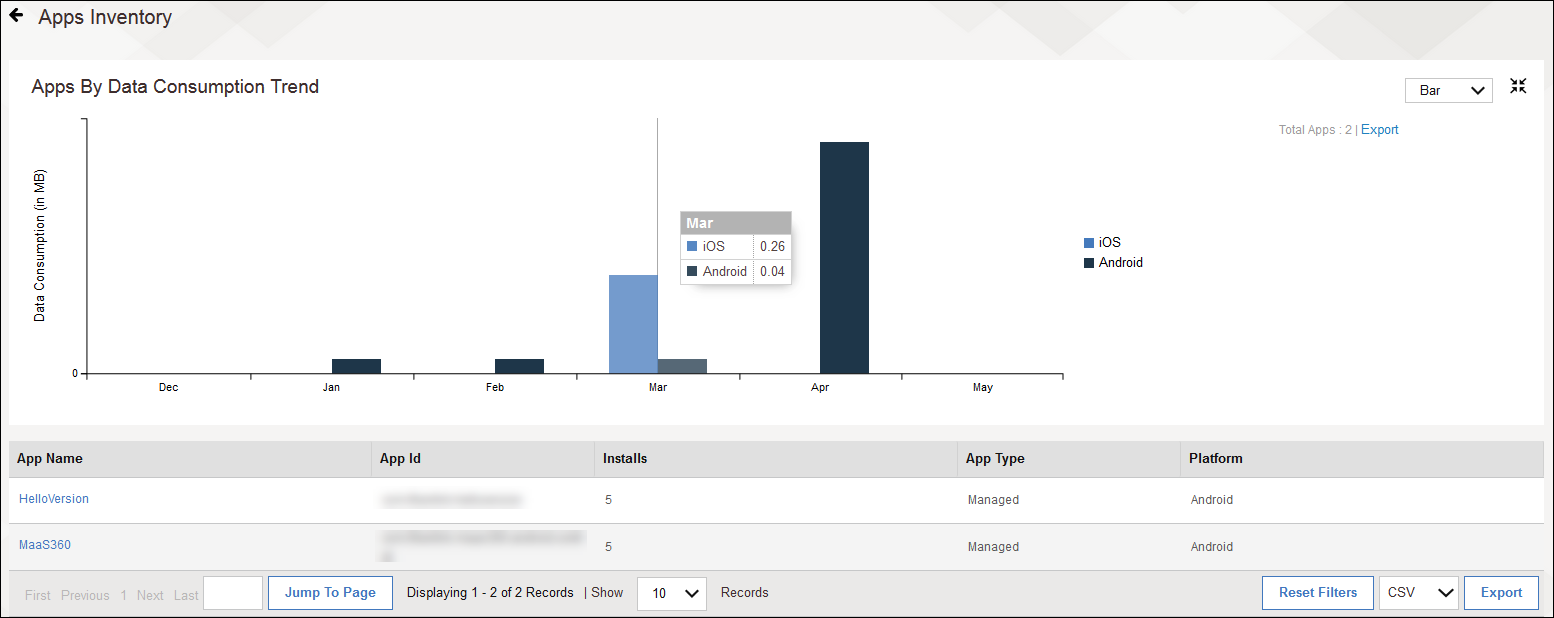
Die folgenden Daten werden im Bericht "Trend bei Apps nach Datenverbrauch":
- Die Daten im Bericht werden in Form eines Balkendiagramms angezeigt.
- Es sind zwei Apps basierend auf Geräten nach Plattform installiert. In diesem Fall handelt es sich bei den Plattformen um Android und iOS.
- Wenn Sie im Balkendiagramm blättern, wird der Datenverbrauch durch die auf einer Geräteplattform installierten Apps pro Monat angezeigt.
- Der Trend beim Datenverbrauch durch Apps ist mit 0,61 MB für Android-Geräte im April am höchsten.
- Der Trend beim Datenverbrauch durch Apps ist mit 0,26 MB für iOS-Geräte im März am höchsten.
- In den Tabellendaten werden Daten für die App-Daten insgesamt angezeigt. In diesem Fall sind zwei Apps installiert, bei denen es sich um verwaltete Apps handelt. Die Tabellendaten werden nur für verwaltete Apps angezeigt. Außerdem wird die App-ID, die Anzahl der App-Installationen, der App-Typ und die Geräteplattform, auf der die App installiert ist, angezeigt.
- Die App "Hello Version" ist eine von zwei am höchsten platzierten Apps nach Datenverbrauch. Die App ist eine verwaltete App, die fünf Mal auf der Geräteplattform Android installiert ist.
Bericht "Trend bei Apps nach Netzanforderungen"
Im Bericht "Trend bei Apps nach Netzanforderungen" wird der Trend bei den Netzanforderungen durch Apps pro Monat angezeigt. Außerdem wird in diesem Bericht der Monat, in dem der Trend seinen Höchststand hat, zusammen mit der Anzahl der pro Monat empfangenen Netzanforderungen angezeigt. Die Gesamtanzahl der installierten Apps und die Geräteplattform, auf der die Apps installiert sind, werden ebenfalls in den Berichtsdaten angezeigt.
Wählen Sie je nach Typ der Diagrammdaten, die Sie anzeigen möchten, das Balken-, Kurven- oder Flächendiagramm aus. Klicken Sie auf das Symbol Tabelle (), um Diagramm-und Tabellendaten für den Bericht anzuzeigen. In den Tabellendaten werden Spalten für den App-Namen, die App-ID, die Anzahl der
App-Installationen, den App-Typ und die Plattform angezeigt. Tabellendaten werden nur für verwaltete Apps angezeigt. Wählen Sie einen Spaltennamen zum Anwenden von Filtern aus. Mithilfe von Filtern
können Sie einen Bericht aufsteigend oder absteigend, nach Geräteplattform oder nach App-Typ sortieren. Klicken Sie auf
Filter zurücksetzen, um angewendete Filter auf die Standardfilter zurückzusetzen.
Beispiel für den Bericht "Trend bei Apps nach Netzanforderungen"

Die folgenden Daten werden im Bericht "Trend bei Apps nach Netzanforderungen" angezeigt:
- Das angezeigte Diagramm ist ein Kurvendiagramm.
- Es sind zwei Apps basierend auf Geräten nach Plattform installiert. In diesem Fall handelt es sich bei den Plattformen um Android und iOS.
- Wenn Sie im Kurvendiagramm blättern, wird die Anzahl der Netzanforderungen durch die auf einer Geräteplattform installierten Apps pro Monat angezeigt.
- Der Trend bei den Netzanforderungen durch Apps ist mit 17.600 Netzanforderungen für Android-Geräte im April am höchsten.
- Der Trend bei den Netzanforderungen durch Apps ist mit 167 Netzanforderungen für iOS-Geräte im März am höchsten.
- In den Tabellendaten werden Daten für die App-Daten insgesamt angezeigt. In diesem Fall sind zwei Apps installiert, bei denen es sich um verwaltete Apps handelt. Die Tabellendaten werden nur für verwaltete Apps angezeigt. Außerdem wird die App-ID, die Anzahl der App-Installationen, der App-Typ und die Geräteplattform, auf der die App installiert ist, angezeigt.
- Die App "Hello Version" ist eine von zwei am höchsten platzierten Apps basierend auf den Netzanforderungen. Die App ist eine verwaltete App, die fünf Mal auf der Geräteplattform Android installiert ist.
Bericht "Am höchsten platzierte Apps"
Im Bericht "Am höchsten platzierte Apps" werden die zehn in den letzten 30 Tagen am häufigsten auf Geräten installierten Apps angezeigt. Die App mit den meisten Installationen in der letzten Zeit wird oben in der Liste angezeigt. Sie können den Bericht nach Geräteplattform, z. B. iOS, Android, Windows, filtern oder alle Geräte anzeigen.
Wählen Sie je nach Typ der Diagrammdaten, die Sie anzeigen möchten, das Balken-, Kurven- oder Flächendiagramm aus. Klicken Sie auf das Symbol Tabelle (), um die Top-Ten-Apps nach Apps-Trends und Tabellendaten für den Bericht anzuzeigen. In den Tabellendaten werden Spalten für den App-Namen, die App-ID, die Anzahl der
App-Installationen, den App-Typ und die Plattform angezeigt. Tabellendaten werden nur für verwaltete Apps angezeigt. Wählen Sie einen Spaltennamen zum Anwenden von Filtern aus. Mithilfe von Filtern
können Sie einen Bericht aufsteigend oder absteigend, nach Geräteplattform oder nach App-Typ sortieren. Klicken Sie auf
Filter zurücksetzen, um angewendete Filter auf die Standardfilter zurückzusetzen.
Beispiel für den Bericht "Am höchsten platzierte Apps"
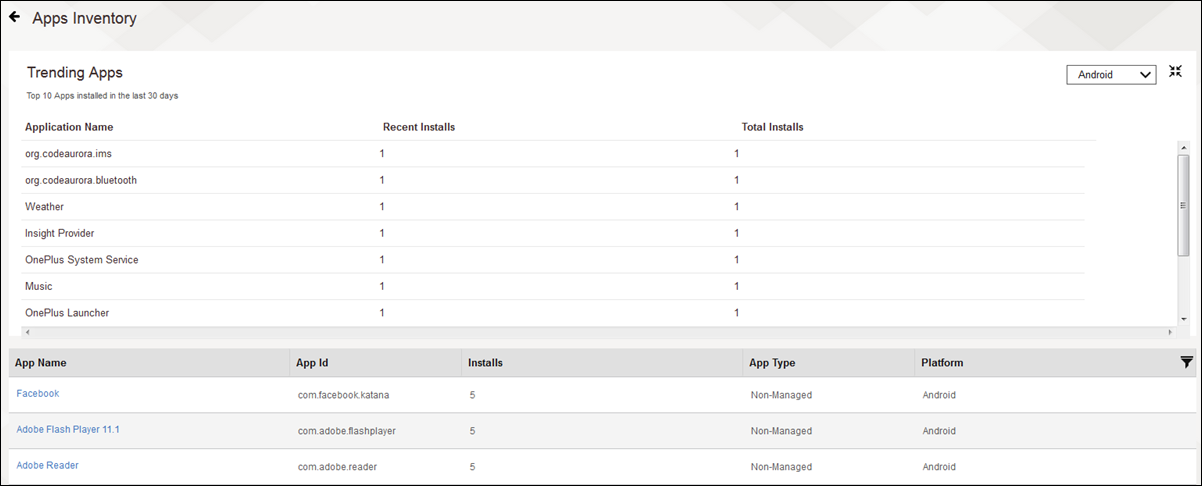
Die folgenden Daten werden im Bericht "Am höchsten platzierte Apps" angezeigt:
- In den Daten werden die zehn in den letzten 30 Tagen am häufigsten auf Geräten installierten Apps angezeigt. Die zuletzt installierten Apps werden oben in der Liste aufgeführt.
- In diesem Fall ist der Bericht so gefiltert, dass nur die am höchsten platzierten Apps für die Geräteplattform Android angezeigt werden.
- Der Name der am höchsten platzierten App in den letzten 30 Tagen ist org.codeaurora.Bluetooth. Die App wurde in der letzten Zeit einmal installiert und die Gesamtanzahl der App-Installationen auf der Geräteplattform Android ist eins.
- In den Tabellendaten wird die App-ID, die Anzahl der App-Installationen, der App-Typ und die Geräteplattform, auf der die App installiert ist, für alle auf der Geräteplattform Android installierten Apps angezeigt. Es werden Daten für verwaltete und nicht verwaltete Apps angezeigt.