Gerätedetails für die Berichte Basic Apps Inventory
Für jeden App-Namen, der in den Tabellendaten der Basic Apps Inventory -Berichte aufgelistet ist, sind Gerätedetailberichte verfügbar.
Für verwaltete Apps sind die folgenden App-Detailberichte und Gerätedetailberichte verfügbar:
- App-Installationen nach App-Version
- App-Installationen nach Betriebssystemversion
- Bericht "Gerätedetails"
Bericht "App-Details"
Der Bericht Basisanwendungsbestand für App-Details ist für alle verwalteten Apps verfügbar, die in den Tabellendaten aufgelistet sind.
- App-Installationen nach App-Version
- App-Installationen nach Betriebssystemversion
Bericht "App-Installationen nach App-Version"
Im Bericht "App-Installationen nach App-Version" wird die Gesamtanzahl der App-Installationen basierend auf der App-Versionsnummer pro Monat angezeigt.
Wählen Sie je nach Typ der Diagrammdaten, die Sie anzeigen möchten, das Balken-, Kurven- oder Flächendiagramm aus. Klicken Sie auf das Symbol Tabelle ( ), um Diagramm-und Tabellendaten für den Bericht anzuzeigen.
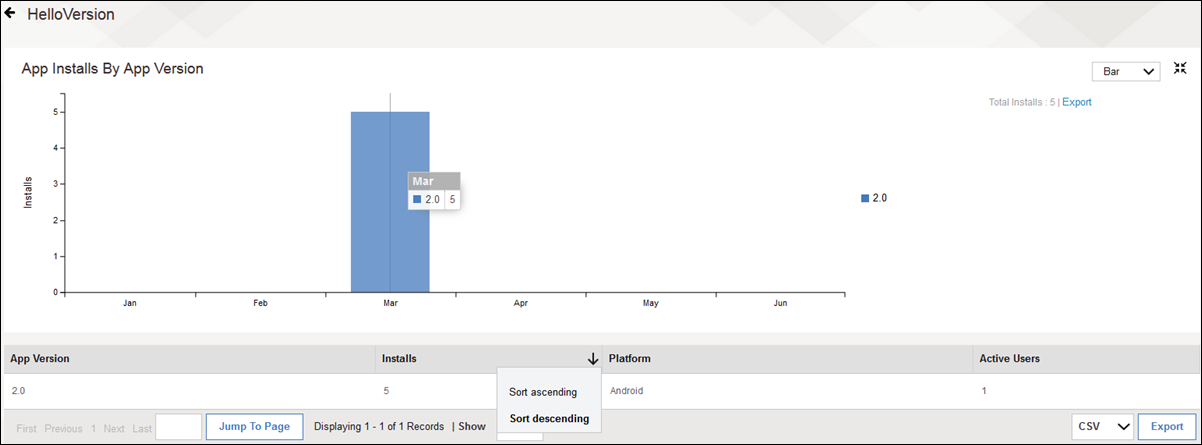
In den Diagrammdaten wird die Version der installierten App zusammen mit der Anzahl der Installationen dieser Version der App auf dem Gerät pro Monat angezeigt. Im Diagramm werden Monat und Anzahl der App-Installationen gegenübergestellt. Außerdem wird in den Daten die Gesamtanzahl der App-Installationen angezeigt.
In den Tabellendaten werden die App-Version, die App-Installationen, die Plattform und die aktiven Benutzer der App angezeigt. Zu den Daten gehören die App-Version, die auf der Geräteplattform installiert ist, und die Anzahl der App-Installationen und aktiven Benutzer der App. Wählen Sie einen Spaltennamen zum Anwenden von Filtern aus. Mithilfe von Filtern können Sie einen Bericht aufsteigend oder absteigend sortieren.
Sie können auch einzelne Diagramm- und Tabellendaten exportieren. Klicken Sie in den Diagrammdaten auf Exportieren, um das Diagrammbericht als .png-Datei zu exportieren. Klicken Sie in den Tabellendaten auf Exportieren, um App-Details als .csv-Datei zu exportieren.
Bericht "App-Installationen nach Betriebssystemversion"
Im Bericht "App-Installationen nach Betriebssystemversion" werden die Gesamtanzahl der App-Installationen und die Betriebssystemversion des Geräts, auf dem die App pro Monat installiert wird, angezeigt.
Wählen Sie je nach Typ der Diagrammdaten, die Sie anzeigen möchten, das Balken-, Kurven- oder Flächendiagramm aus. Klicken Sie auf das Symbol Tabelle (), um Diagramm-und Tabellendaten für den Bericht anzuzeigen.
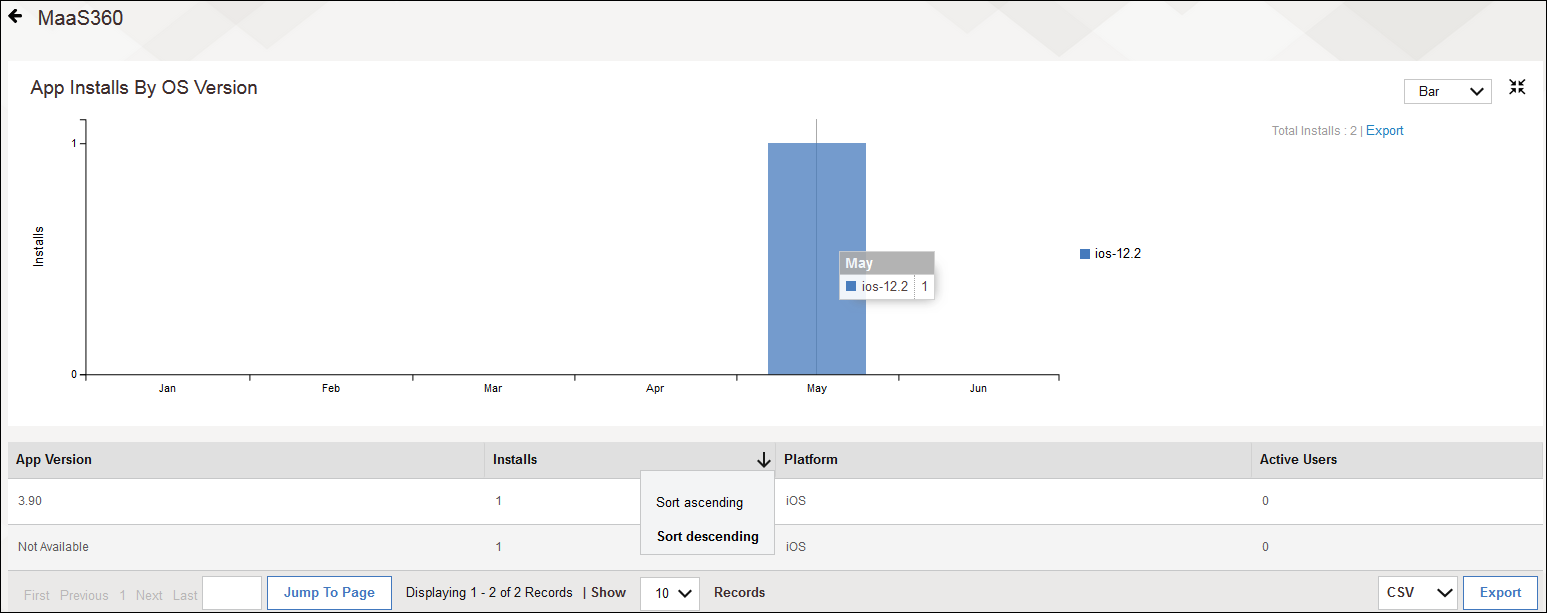
In den Diagrammdaten wird die installierte App-Version zusammen mit der Gesamtanzahl der App-Installationen nach Version und der Betriebssystemversion, unter der die App pro Monat installiert wird, angezeigt. Im Diagramm werden die Daten für den Monat und die Anzahl der App-Installationen gegenübergestellt. Außerdem wird in den Daten die Gesamtanzahl der App-Installationen angezeigt.
In den Tabellendaten werden die App-Version, die App-Installationen, die Plattform und die aktiven Benutzer der App angezeigt. Zu den Daten gehören die App-Version, die auf der Geräteplattform installiert ist, und die Anzahl der App-Installationen und aktiven Benutzer der App. Wählen Sie einen Spaltennamen zum Anwenden von Filtern aus. Mithilfe von Filtern können Sie einen Bericht aufsteigend oder absteigend sortieren.
Sie können auch einzelne Diagramm- und Tabellendaten exportieren. Klicken Sie in den Diagrammdaten auf Exportieren, um das Diagrammbericht als .png-Datei zu exportieren. Klicken Sie in den Tabellendaten auf Exportieren, um App-Details als .csv-Datei zu exportieren.
Bericht "Gerätedetails"
Der Bericht Basisapp-Bestand für Gerätedetails ist für jede verwaltete und nicht verwaltete App verfügbar, die in den Tabellendaten aufgelistet ist. Die folgenden Gerätedetails werden angezeigt:
| Gerätedetail | Beschreibung |
|---|---|
| Gerätename | Der Name des Geräts. |
| Username | Der Benutzername, der dem Gerät zugeordnet ist. |
| Telefonnummer | Die Kontaktnummer des Benutzers. |
| Vollversion | Die vollständige Versionsnummer der App. |
| App-Größe (MB) | Die Gesamtgröße der App (in MB). |
| Datengröße (MB) | Die Gesamtgröße der konsumierten Daten (in MB). |
| Verwalteter App-Status | Der verwaltete Status der App (gibt an, ob die App von MDM installiert wurde). |
| Letzter Bericht | Die Zeitmarke des letzten Berichts des Geräts. |
| Verwaltungsstatus | Der verwaltete Status des Geräts. Die verwalteten Status sind "Registriert", "Nicht registriert", "Aktiviert", "Inaktiv", "Anstehendes Entfernen der Steuerung" und "Steuerung durch Benutzer entfernt". |
| Einheiten-ID | Die MDM-ID des Geräts. |
Mit den folgenden Optionen können Sie Gerätedetails sortieren, anpassen und exportieren:
- Jede Spaltenüberschrift, in der Gerätedetails angezeigt werden, enthält eine Option, mit der Sie die Daten nach Bedarf sortieren können. Einige der Optionen zum Sortieren der Gerätedetails basieren auf aufsteigender oder absteigender Reihenfolge, App-Größe installierter App, Zeitpunkt des letzten Berichts des Geräts und verwaltetem Status des Geräts.
- Spalten anpassen: Wählen Sie die Spaltenüberschrift aus, die Sie anzeigen möchten,
und klicken Sie dann auf Speichern, um die Spalte anzupassen.
- Wenn Sie Spalten hinzufügen oder entfernen möchten, wählen Sie die entsprechenden Spaltennamen aus oder ab.
- Wenn Sie Spalten neu ordnen möchten, wählen Sie eine Spalte aus, halten Sie sie und ziehen Sie sie an eine neue Position.
- Klicken Sie zum Anzeigen der Standardspalten auf der Seite auf Standard.
- Exportieren: Exportiert Gerätedetails als CSV-Datei.