Verwendung des IBM MaaS360 App-Katalogs 3.0
Der IBM® MaaS360® App-Katalog für iOS ist eine webbasierte Ansicht der Apps, die für Benutzer bereitgestellt wurden. Sie können Apps für einzelne Benutzer oder basierend auf der Jobfunktion für mehrere Benutzer oder für eine Benutzergruppe bereitstellen.
Anzeigemodi für App-Katalog 3.0 für iOS
Der App-Katalog 3.0 für iOS stellt die folgenden Anzeigemodi bereit:
- Einfacher Modus: Verwenden Sie diesen Modus für bis zu 15 Apps auf einer beliebigen Plattform. Dieser Modus bietet Benutzern
eine einfache und optimierte Methode, um die benötigten Apps zu finden, zu installieren und zu aktualisieren. Der einfache Modus enthält nur die Registerkarte Apps .
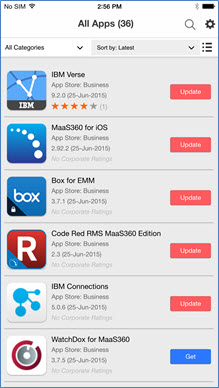
- Erweiterter Modus: Verwenden Sie diesen Modus für viele Apps auf einer beliebigen Plattform. Dieser Modus bietet
mit auffälligen Bannern, App-Bundles, Listen von Top Apps usw. den Benutzern eine modernere und effizientere Methode,
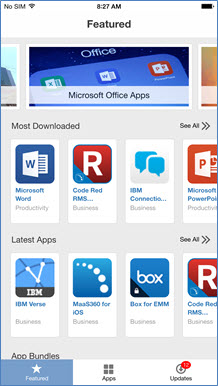
die benötigten Apps zu untersuchen und zu ermitteln.Im erweiterten Modus werden unten in der iOS-Hauptanzeige die folgenden drei Registerkarten angezeigt:
- Neues Feature
- Apps
- Aktualisierungen
App-Katalog 3.0 für iOS starten
Registerkarte "Vorgestellte App" (nur im erweiterten Modus verfügbar)
Wenn Sie den App-Katalog für iOS, öffnen, zeigt die Ansicht auf der Registerkarte Featured die beliebten Apps an, die auf dem Gerät bereitgestellt werden.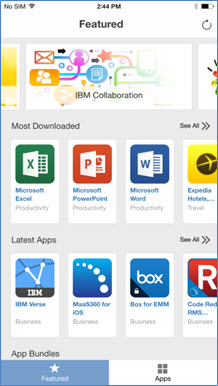
Die Ansicht "Vorgestellte App"
ist in drei Abschnitte unterteilt:
- Banner für vorgestellte Apps: Vom IT-Team veröffentlichte Banner, die einen Schnellzugriff auf vorgestellte Apps oder App-Bundles ermöglichen. Diese Apps stellt Ihr IT-Team vor, um sie an die Benutzer zu vermarkten.
- Tippen Sie das Bannerbild an, um weitere Informationen anzuzeigen, und wischen Sie dann nach links oder rechts, um sich durch die
verschiedenen Banner zu bewegen.
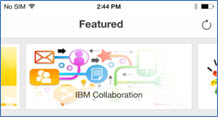
- Tippen Sie das Bannerbild an, um weitere Informationen anzuzeigen, und wischen Sie dann nach links oder rechts, um sich durch die
verschiedenen Banner zu bewegen.
- "Am häufigsten heruntergeladen" und "Aktuellste Apps": Die Top 12 heruntergeladenen Apps basierend auf der Anzahl der Downloads und die zum Download verfügbaren
aktuellsten Apps.
- Wischen Sie nach links oder rechts, um die Apps anzuzeigen.
- Tippen Sie den Titel an, um Details zu einer einzelnen App anzuzeigen.

- App-Bundles: Gruppen von Apps, die Ihr Unternehmen in Bundles gepackt hat, damit Sie schnell darauf zugreifen können.
- Tippen Sie
Bundles an, um die Liste der an das Gerät verteilten Bundles anzuzeigen.

- Tippen Sie ein beliebiges Bundle an, um die einzelnen Apps im Bundle anzuzeigen. Tippen Sie Alle abrufen, um alle Apps im Paket zu installieren.

- Tippen Sie
Bundles an, um die Liste der an das Gerät verteilten Bundles anzuzeigen.
- Weitere Einstellungen in der Registerkarte "Vorgestellte App":
- Aktualisieren: Aktualisiert die Ansicht, so dass die neu verteilten Apps angezeigt werden. Bei der Aktualisierungsaktion wird auch der vollständige App-Bestand an den Administrationsserver zurückgemeldet.
- Apple ID Region: Ändert die Apple App Store-Region, die hauptsächlich vom Unternehmen für das Apple Volume Purchase Program (VPP)verwendet wird.
- Benutzerinformationen: Tippen Sie einen Benutzernamen an, um Details zum Gerät anzuzeigen und um auf die Benutzeraktionen zuzugreifen, wie z. B. MDM-App-Installation und Kennwortänderungen.
Apps, Registerkarte
In der Registerkarte Apps
wird eine Liste aller auf einem Gerät bereitgestellten Apps angezeigt. Auf dieser Registerkarte können Sie Apps suchen, sortieren und filtern. Die Registerkarte Apps ist die einzige verfügbare Registerkarte, wenn sich der App-Katalog im einfachen Modus befindet.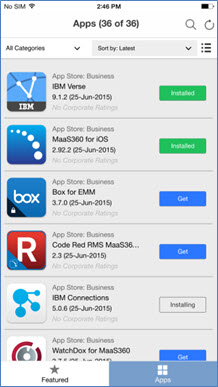
- Blättern Sie, um alle Apps in der App-Katalog anzuzeigen.
- Verwenden Sie diese Ansicht, um Apps auf einem Gerät zu installieren.
- Suchen
- Führen Sie die folgenden Schritte aus, um nach Apps zu suchen:
- Tippen Sie oben in der Hauptanzeige das Lupensymbol an.
- Geben Sie Text ein, um die Apps automatisch nach Ihren Suchkriterien zu filtern.
- Zum Löschen einer Suche tippen Sie das Symbol
X im Feld
Suchen an.

- Führen Sie die folgenden Schritte aus, um nach Apps zu suchen:
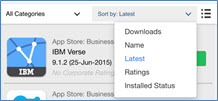
- SortierenStandardmäßig werden Apps nach ihrem Installationstatus sortiert. Apps, die nicht installiert sind, werden zuerst aufgelistet, gefolgt von installierten Apps.
- Filter
- Kategoriefilter: Standardmäßig werden in dieser Ansicht alle Apps angezeigt. Um Apps nach der Kategorie zu filtern,
tippen Sie den Abwärtspfeil neben Alle Kategorien an und wählen Sie die
geeignete Kategorie aus.

- Erweiterte Filter: Tippen Sie das Menüsymbol in der rechten oberen Ecke der Anzeige an, um die erweiterten Filter aufzurufen. Wählen Sie eine der folgenden Aktionen aus:
- Tippen Sie App-Typ an, um Apps danach zu filtern, ob es sich um öffentliche, Unternehmens- oder Web-Apps handelt.
- Tippen Sie App-Status an, um den Status von installierten, fehlenden oder veralteten Apps anzuzeigen.
- Tippen Sie Preis an, um nach vorausbezahlten, kostenlosen oder bezahlten Apps zu filtern.
- Tippen Sie App-Bewertung an, um Apps nach deren Bewertung im Unternehmen zu filtern.
- Tippen Sie Angepasste Attribute an, um vom Unternehmen definierte angepasste Suchfelder zum Filtern nach Apps zu verwenden.
- Zum Löschen der Filter tippen Sie Alle löschen an.

- Kategoriefilter: Standardmäßig werden in dieser Ansicht alle Apps angezeigt. Um Apps nach der Kategorie zu filtern,
tippen Sie den Abwärtspfeil neben Alle Kategorien an und wählen Sie die
geeignete Kategorie aus.
Registerkarte "Updates" (nur im erweiterten Modus verfügbar)
In der Registerkarte
Updates werden alle installierten Apps aufgelistet, die auf dem Gerät kürzlich aktualisiert wurden bzw. für die eine Aktualisierung ansteht. Wenn
Apps aktualisiert werden müssen, wird ein Badge-Benachrichtigung zusammen mit der Anzahl der Apps, für die Aktualisierungen anstehen, angezeigt.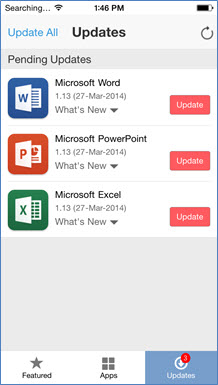
Wählen Sie eine der folgenden Aktionen zum Installieren eines Updates aus:
- Tippen Sie Aktualisieren an, um ein Update zu installieren.
- Tippen Sie Alle aktualisieren an, um alle Updates zu installieren. Das Gerät zeigt die kürzlich installierten App-Updates an.