MaaS360 -Instanz einrichten
Der MaaS360® -Administrator muss einen MaaS360 -API-Benutzer und Verbindungsberechtigungsnachweise angeben, um die Verbindung zwischen der MaaS360 -Instanz und Lookout MESzu unterstützen.
MaaS360 -API-Benutzerberechtigungsnachweise
Sie müssen ein MaaS360 -Administratorkonto haben, um die API-Verbindung zwischen MaaS360 und Lookout MESzu unterstützen. Die Administratorrolle muss für dieses Konto zugelassen werden. Sie können ein spezielles
Administratorkonto für die API-Verbindung erstellen oder das
bereits vorhandene Administratorkonto wiederverwenden.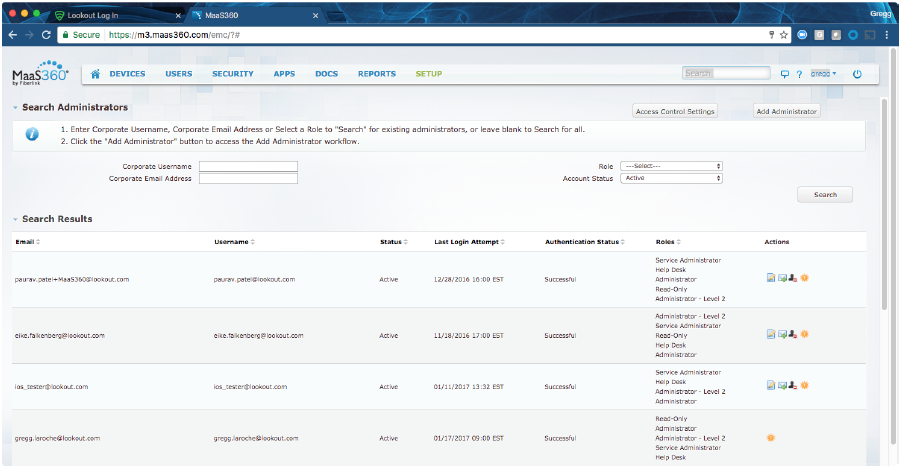
MaaS360 -API-Verbindungsberechtigungsnachweise
Die MaaS360 -API erfordert die folgenden Berechtigungsnachweise für die Verbindung mit Lookout MES:
| Berechtigungsnachweis | Beschreibung |
|---|---|
| MaaS360 URL | URL für MaaS360. |
| E-Mail des Administrators | Die Benutzer-ID für den MaaS360 -Administrator. |
| Administratorkennwort | Das Kennwort für den MaaS360 -Administrator. |
| Zugriffsschlüssel | Ein Schlüssel für den Zugriff auf Lookout MES , den Sie vom IBM® Support anfordern müssen. |
| App ID | Eine ID, die Sie beim IBM Support anfordern müssen |
| Rechnungs-ID | Diese ID wird auch als Konto-ID bezeichnet. Diese ID befindet sich in der MaaS360 -Managementkonsole unter . |
Angepasste Attribute für die Synchronisation des Gerätestatus erstellen
Lookout MES verwendet angepasste MaaS360 -Attribute, um den Gerätestatus mit MaaS360zu synchronisieren. Bevor Sie Ihren MaaS360 -API-Connector mit MES für Lookoutaktivieren können, müssen Sie die Attribute in der MaaS360 -Konsole unter erstellen. Verwenden
Sie beispielsweise die folgenden Attributdetails für die Konfiguration:
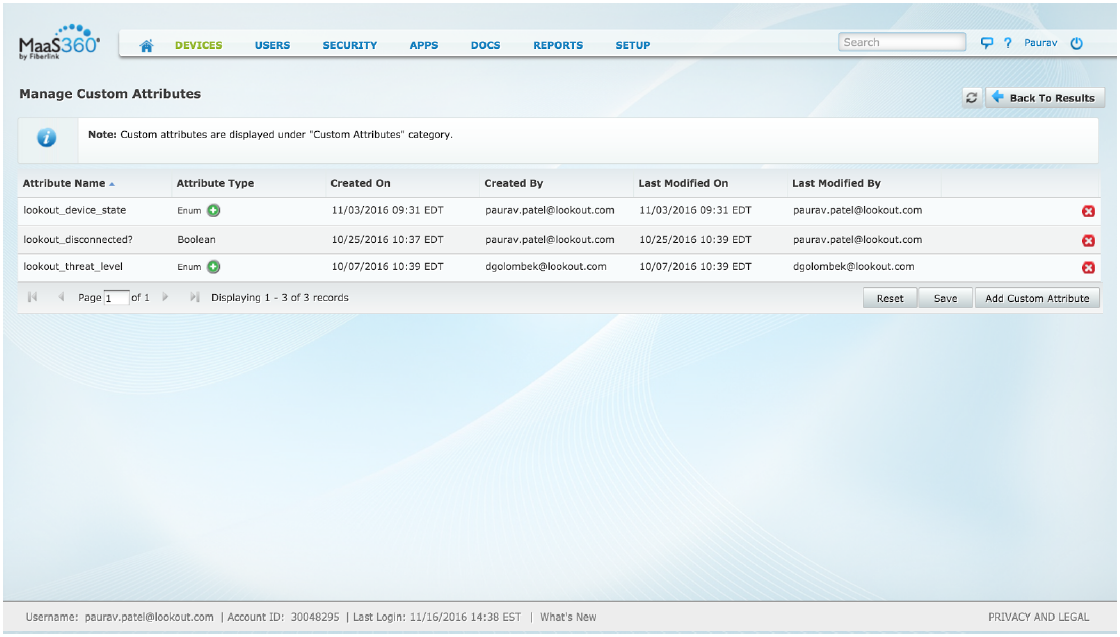
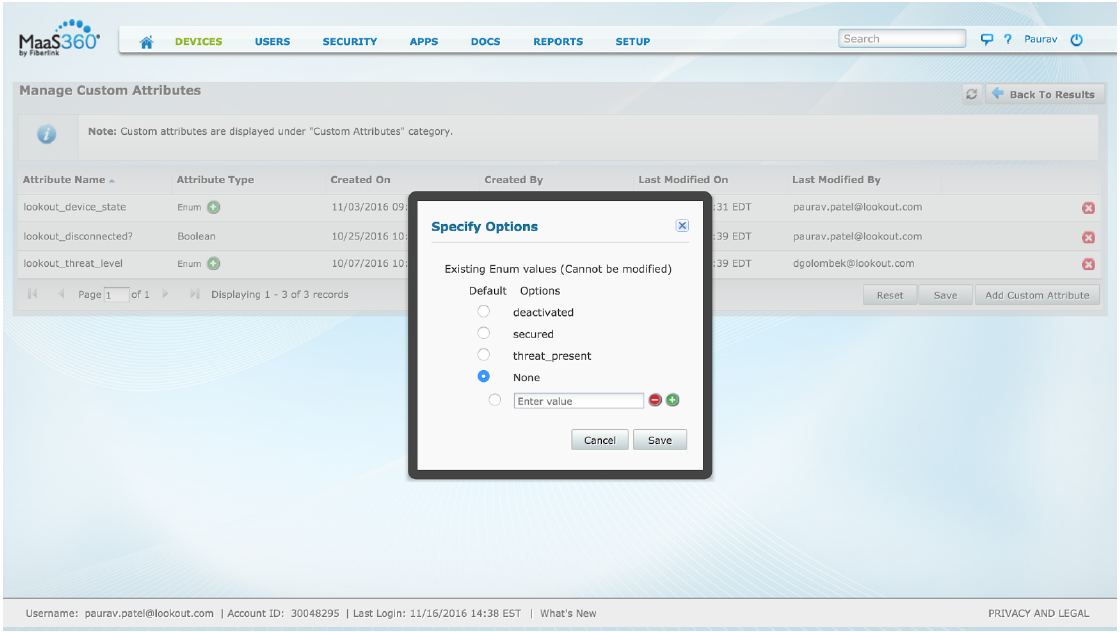
| Verwendung | Typ des angepassten Attributs | Werte des angepassten Attributs |
|---|---|---|
| Lebenszyklus von Geräten | ||
| Lookout_Device_State | Enum | Mögliche Werte:
|
| Disconnected_Device | boolesch | |
| Lookout_Threat_Level | Enum | Mögliche Werte:
|
Weitere Schritte: MaaS360 -Connector in der Lookout-MES-Konsole einrichten