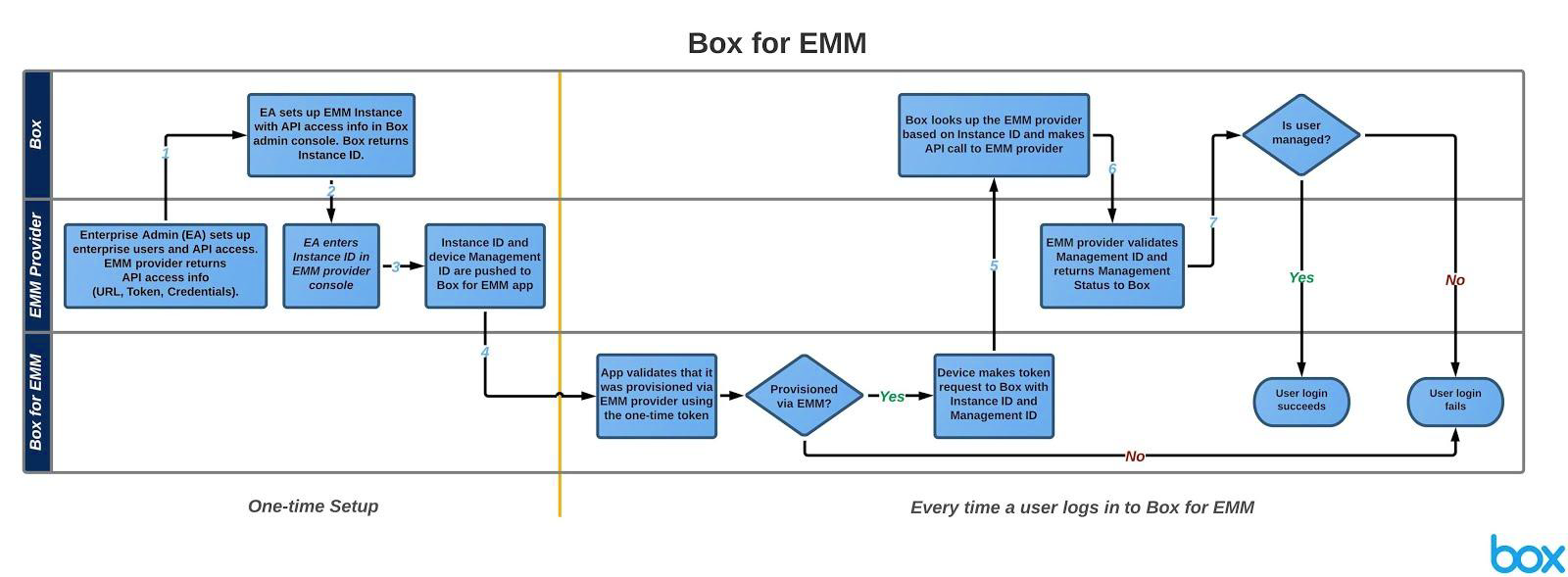
Box für EMM -Integration konfigurieren
Konfigurieren Sie Box für die EMM-Integration mit IBM® MaaS360®.
- Der IBM MaaS360 Administrator (admin) benachrichtigt den Box-Support über die Bereitstellung von Box für EMM. Nachdem der Administrator Box benachrichtigt hat, muss er den Vertreter von MaaS360 bitten, Box für EMM für sein Konto zu aktivieren. Der Administrator muss dem Box-Support die folgenden Informationen mitteilen.
- URL URL lautet normalerweise https://services.fiberlink.com, aber URL basiert auf MaaS360, die das Kundenkonto verwendet. Die Startnummer MaaS360 gibt die Instanz an.)Hinweis: Für Kunden, die die Basis URL nicht nutzen, verwenden Sie die folgenden URLs.
- MaaS360 -Abrechnungs-ID
- .p12 Zertifikatsdatei
- Zertifikatkennwort
Der Kunde muss die Zertifikatsdatei .p12 erstellen. Das Zertifikatspasswort erhalten Sie, wenn Sie die Datei .p12 erstellen.
- URL URL lautet normalerweise https://services.fiberlink.com, aber URL basiert auf MaaS360, die das Kundenkonto verwendet. Die Startnummer MaaS360 gibt die Instanz an.)
- Der öffentliche Schlüssel des .p12 Zertifikats muss mit dem IBM MaaS360 Support geteilt werden. Der MaaS360 Support lädt es für den Kunden über hoch.
- Der Box-Support registriert das EMM-Unternehmenszertifikat und die Schlüssel im Box-Konto des Kunden und sendet dann die öffentliche ID für das MaaS360 -Konto.
- Der Box-Support lädt die Zertifikatsdatei .p12 und das Zertifikatspasswort in die Konfiguration des Unternehmens-Box-Kontos hoch.Hinweis: Wenn die .p12 -Zertifikatsdatei und das Zertifikatskennwort in die Box -Kontokonfiguration des Unternehmens hochgeladen werden, extrahiert der Box -Server das Clientzertifikat und den privaten Schlüssel und verschlüsselt und speichert dann das Zertifikat und den privaten Schlüssel im Back-End für Box. Wenn Box einen API-Aufruf an den EMM -Provider ausgibt, um den Verwaltungsstatus des Unternehmensbenutzers zu überprüfen, verwendet Box das Zertifikat und den privaten Schlüssel zum Signieren einer Nachricht und schließt das Zertifikat und den privaten Schlüssel als Berechtigungsheader in die Anforderung an den EMM -Provider ein.
- Nachdem der Administrator die öffentliche ID von Box erhalten hat, muss er die Schritte zur Bereitstellung der Box for EMM-App ausführen.
- Für Android muss der Administrator die folgenden Schritte ausführen.
- Gehen Sie im Portal IBM MaaS360 auf .
- Suchen Sie unter
Boxund fügen Sie die App hinzu. - Wählen Sie beim Hinzufügen der Box-App die Option App-Konfiguration festlegen, oder fügen Sie die App hinzu und gehen Sie zu .
- Klicken Sie auf die Registerkarte Konfigurationen, und geben Sie die folgenden fünf Schlüsselwertepaare für die Box for EMM-App ein, einschließlich der öffentlichen ID, die vom Box-Support bereitgestellt wurde.
Schlüssel Wert E-Mail-Adresse des Benutzers %email% Öffentliche ID Geben Sie die von Box bereitgestellte öffentliche ID ein. Management-ID %deviceid% EMM-Name MaaS360Rechnungs-ID Geben Sie die Rechnungs-ID des Kunden ein. - Klicken Sie auf Hinzufügenund geben Sie bei entsprechender Aufforderung das Administratorkennwort für MaaS360 ein. Die App Box für EMM wurde erfolgreich zum MaaS360 -App-Kataloghinzugefügt.
- Nachdem die App zum App-Katalog hinzugefügt wurde, konfiguriert der Administrator die öffentliche ID in MaaS360.
- Für iOS muss der Administrator die folgenden Schritte ausführen.
- Gehen Sie im Portal IBM MaaS360 auf .
- Er sucht im Feld App-Suche nach Box for EMM und wählt diese App dann aus.
- Klicken Sie auf die Registerkarte Konfiguration, und geben Sie die folgenden sechs Schlüsselwertepaare für die Box for EMM-App ein, einschließlich der öffentlichen ID, die vom Box-Support bereitgestellt wurde.
Schlüssel Wert Öffentliche ID Geben Sie die von Box bereitgestellte öffentliche ID ein. Management-ID %CSN% com.box.mdm.oneTimeToken %CSN% Rechnungs-ID Die Rechnungsnummer des Kunden. E-Mail-Adresse des Benutzers %email% E-Mail-ID %email% - Die App Box für EMM wird dem App-Kataloghinzugefügt. Wenn Sie dazu aufgefordert werden, muss der Administrator möglicherweise das Passwort eingeben.
- Der Administrator verteilt die Box for EMM-App an die Benutzer. Er muss sicherstellen, dass das Gerät, das die App empfängt, über eine MDM-Richtlinie verwaltet wird. Wenn eine neue Richtlinie erforderlich ist, klickt er auf Richtlinie hinzufügen, um eine neue iOS-MDM-Richtlinie zu erstellen.
- Für Android muss der Administrator die folgenden Schritte ausführen.
- Klicken Sie auf Speichern und veröffentlichen. Wenn er dazu aufgefordert wird, gibt er seine MaaS360 Admin-Anmeldedaten ein.Hinweis: Wenn die Richtlinie neu ist, muss der Administrator die Richtlinie auf Benutzer und Geräte anwenden.
- Der Administrator verteilt die Box for EMM-App an die Benutzer.
- Klicken Sie auf .
- Wählen Sie die App Box for EMM und klicken Sie auf Verteilen.
- Er wählt die Zielgeräte aus und verteilt die App an die Benutzer.
- Der Administrator konfiguriert die folgenden Einstellungen in der Box-Verwaltungskonsole.
- Deaktivierungsbox für iPhone,, iPad,, Android-Tablet, Android-Handy und mobiles Web.
Hinweis: Wenn der Administrator diese Einstellungen deaktiviert, können Benutzer nicht mehr zu Unternehmensbereitstellungen von Box gehören. Diese Einstellungen verhindern auch, dass sich MaaS360 bei einer regulären (nicht verwalteten) Box -App anmeldet, ermöglichen Benutzern jedoch weiterhin die Verwendung anderer Box -Lösungen für EMM -Provider.
Erwartetes Verhalten
| Szenario | Ergebnis |
|---|---|
| 1. Ein Benutzer, der von MaaS360 verwaltet wird, fordert die Anmeldung bei der App Box für EMM an, die von MaaS360bereitgestellt wird. | Der Benutzer kann sich erfolgreich anmelden. |
| 2. Benutzer, der von MaaS360 verwaltet wird, fordert die Anmeldung bei der App Box für EMM an, die sie direkt aus einem öffentlichen App Store installiert haben. | Die im MaaS360 -Administratorportal konfigurierte öffentliche ID wird nicht mit Push-Operation an die App Box für EMM übertragen, die aus dem App Store installiert wurde. Der Benutzer kann sich nicht an der App anmelden. |
| 3. Ein Benutzer sichert die App auf einem Gerät und versucht dann, die App auf einem anderen Gerät wiederherzustellen. | Die App Box für EMM validiert das einmalige Token, um festzustellen, ob die App von MaaS360bereitgestellt wurde. Der Benutzer kann sich nicht an der App anmelden. |
| 4. Ein Box -Benutzer, der nicht Teil der Unternehmensbereitstellung von Box for EMM -Anforderungen zum Anmelden bei der Box for EMM -App ist, die von MaaS360bereitgestellt wird | Die Anmeldeinformationen des Benutzers stimmen nicht mit der öffentlichen ID in der App Box für EMM überein. Der Benutzer kann sich nicht an der App anmelden. |
| 5. Ein Benutzer täuscht eine App-Installation über den EMM -Provider vor und überträgt Dummy-verwaltete Konfigurationen mit Push an die App. | Box prüft mit dem MaaS360 -Server, ob die Management-ID gültig ist und einem berechtigten Benutzer entspricht. Der Benutzer kann sich nicht an der App anmelden. |
| 6. Der Unternehmensadministrator setzt eine selektive Bereinigung auf einem Gerät ab, das von MaaS360verwaltet wird. | Die App Box für EMM ist für die Verwendung auf dem verwalteten Gerät blockiert. |
Annahmen
- Alle Benutzer in EMM -fähigen Unternehmen müssen verwaltet werden. Ein verwalteter Benutzer ist ein Unternehmensbenutzer, der beim EMM -Anbieter des Unternehmens konfiguriert und registriert ist. Die Lösung Box für EMM unterstützt keine Unternehmensimplementierung, bei der Benutzer sowohl verwaltet als auch nicht verwaltet werden. Mit diesem Design wird die App über Standard-App-Upgrades und nicht durch Löschen einer älteren Version der App und anschließende Installation einer neueren Version der App aktualisiert.
- Box for EMM ist für die Skalierung auf mehrere EMM -Provider konzipiert.
- Mit Box für EMM für iOS können Benutzer Box für EMM mit einer zweiten Instanz von Box für iPhone oder iPadverwenden. Die Anmeldeberechtigungsnachweise für jede Instanz von Box bleiben separat. Box für EMM für Android lässt jedoch keine weitere Instanz von Box auf dem Gerät zu. Box für EMM ersetzt andere Instanzen von Box.
- Box for EMm unterstützt die folgenden Geräte:
- iOS 7 und höher
- Android 4.0 (Ice Cream Sandwich) und höher