Gesamtstrukturübergreifende und domänenübergreifende Authentifizierung für Mobile Enterprise Gateway (MEG) verwenden

Bevor Benutzer auf Intranetressourcen zugreifen können, erfordert Mobile Enterprise Gateway (MEG) die Authentifizierung von Benutzern bei den Unternehmensverzeichnisservices. Mobile Enterprise Gateway (MEG) kann sowohl mit Active Directory als auch mit LDAP-Servern für diesen Benutzerauthentifizierungstyp integriert werden.

Informationen zu dieser Task

Für die Integration mit Active Directory für die Benutzerauthentifizierung müssen Sie das Gateway als Servicekonto konfigurieren, das einen Domänenbenutzer für eine bestimmte Domäne darstellt. Standardmäßig authentifiziert das Gateway nur Benutzer, die zu einer bestimmten Domäne in der Gesamtstruktur gehören. Um mehrere Active Directory -Umgebungen zu betreiben, die mehrere Domänen in einer Gesamtstruktur oder mehrere Gesamtstrukturen verwenden, verwenden Sie die Mobile Enterprise Gateway (MEG) -Implementierung für Active Directory zur Benutzerauthentifizierung, um Vertrauen für Umgebungen mit mehreren Gesamtstrukturen oder mehreren Domänen zu ermöglichen.
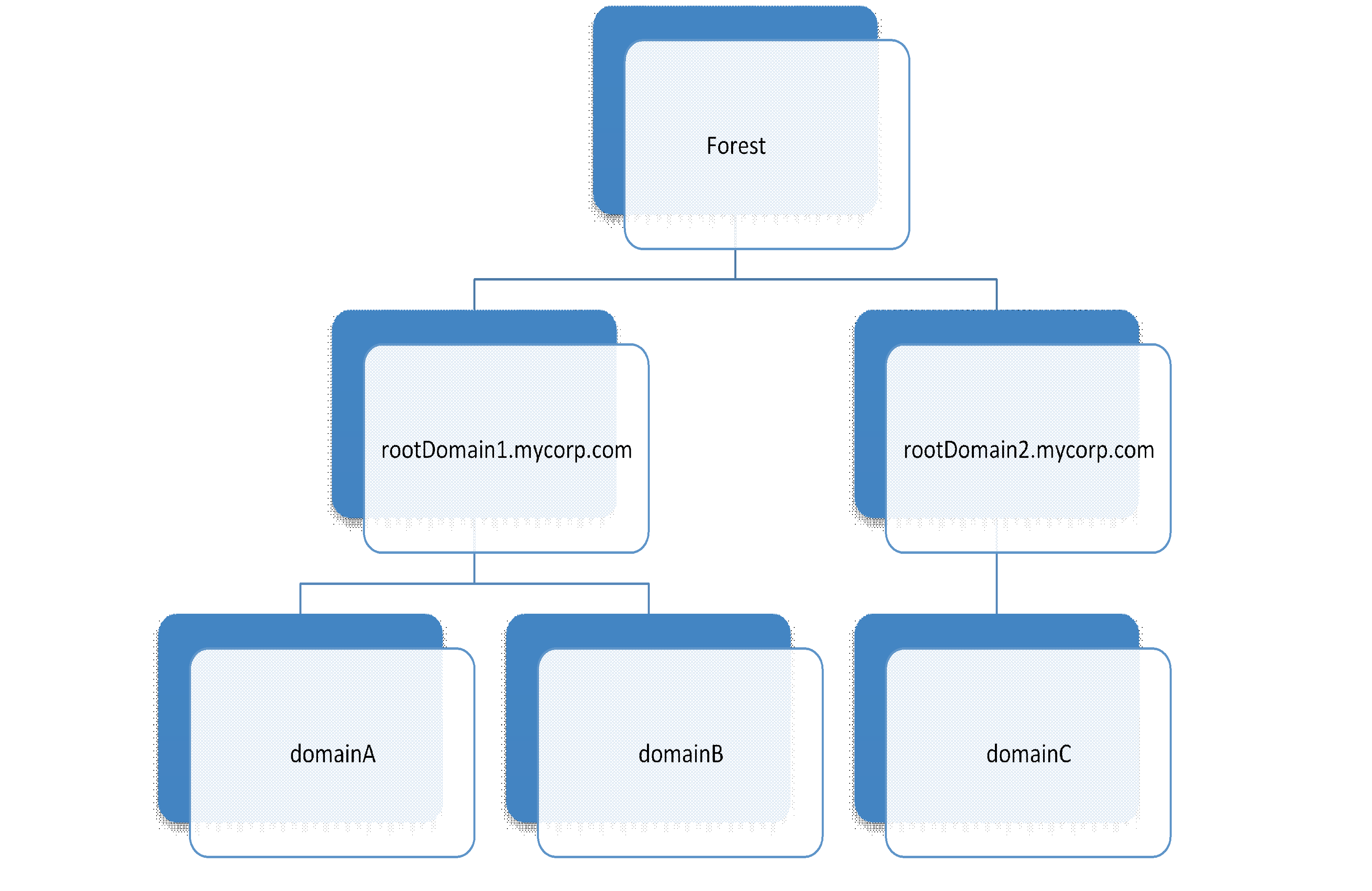
Angenommen, Ihre Active Directory-Umgebung enthält 2 Gesamtstrukturen und 3 Domänen, die einander vertrauen.
Beispiel für die Struktur von Active Directory

Wenn Sie die Benutzerauthentifizierung für Active Directory aktivieren, authentifiziert die Standardimplementierung die Benutzer nur im Kontext der Dienstkontodomäne. Um den Authentifizierungsbereich auf alle Forests und Domänen zu erweitern, müssen Sie einen Registrierungsschlüssel manuell ändern, um die Multi-Forest- oder Multi-Domain-Authentifizierung für das Gateway zu unterstützen.

Vorgehensweise

  1. Öffnen Sie den Registrierungseditor (regedit.exe) auf dem Cloud Extender ® -Server.
  2. Erstellen Sie ab HKEY_LOCAL_MACHINE\SOFTWARE\Wow6432Node\Fiberlink\V360einen Wert im Schlüssel V360 : "ADD_REG_POLICY_GROUP"="UA_PLC”.
    Hinweis: Wenn der Wert ADD_REG_POLICY_GROUP vorhanden ist, müssen Sie UA_PLC durch ein Semikolon (;) getrennt an die Liste anhängen.
  3. Erstellen Sie einen Schlüssel unter dem Schlüssel V360 namens UA_PLC.HKEY_LOCAL_MACHINE\SOFTWARE\Wow6432Node\Fiberlink\V360\UA_PLC
  4. Erstellen Sie zwei neue String-Werte unter UA_PLC: “FQDNMapFilePath”=”C:\%ProgramData%\MaaS360\Cloud Extender\AR\Data\FQDNMap.txt”“SearchAllForests”=”Y”
  5. Erstellen Sie eine Zuordnung aller Ihrer vertrauenswürdigen Domänen in einer Textdatei namens FQDNMap.txt mit einem beliebigen Texteditor.
    Diese Mapping-Datei ist eine Textdatei, die einen Eintrag pro Textzeile für jede Domäne in der Umgebung enthält. Jeder Zeileneintrag in der Datei sieht wie im folgenden Beispiel aus, d. h., der Domänenkurzname auf der linken Seite des Gleichheitszeichens (=) und FQDN auf der rechten Seite des Gleichheitszeichens (=): shortDomainName=FQDN und FQDN=FQDN (achten Sie darauf, dass Sie beide Kombinationen zuordnen).
    Beispiel:
    domainA = domainA.rootDomain1.mycorp.com
    domainB = domainB.rootDomain1.mycorp.com
    domainC = domainC.rootDomain2.mycorp.com
    domainA.rootDomain1.mycorp.com = domainA.rootDomain1.mycorp.com
    domainB.rootDomain1.mycorp.com = domainB.rootDomain1.mycorp.com
    domainC.rootDomain2.mycorp.com = domainC.rootDomain2.mycorp.com

    Jede Zeile in der Datei muss entweder mit <CRLF> (DOS-Konvention für Zeilenende) oder mit <LF> (UNIX-Konvention für Zeilenende) enden.

    1. Speichern Sie die Datei unter FQDNMap.txt.
    2. Kopieren Sie die FQDN-Zuordnungsdatei FQDNMap.txt in den Ordner C:\ProgramData\MaaS360\Cloud Extender\AR\Data\.
  6. Starten Sie den Cloud Extender-Service erneut.
    Hinweis: Wenn Sie einen Gateway-Cluster im Hochverfügbarkeitsmodus ausführen, führen Sie die folgenden Schritte auf allen Gateways aus, die den Benutzerauthentifizierungsservice implementieren.