Unternehmenseigene Geräte ohne Google Mobile Services
Verwenden Sie IBM® MaaS360®, um Android-Geräte in Ländern zu verwalten, in denen Google Dienste nicht verfügbar sind, oder auf Geräten, die Google Mobile Services (GMS) verwenden.
nicht Google Mobile Dienste (GMS) Geräte
Nicht-GMS-Geräte sind Android-Geräte ohne vorinstallierte Google -Services, die Anwendungen wie Google Mail, Google Maps und Google Play Store enthalten. Diese Konfiguration kann auf regionale Einschränkungen, die Herstellerauswahl oder die angepassten Betriebssysteme zurückzuführen sein.
- Geräte, die ohne GMS ausgeliefert werden. Beispiel: Amazon Kindle.
- Geräte, die mit einem geschlossenen Netz verbunden sind, in dem sie nicht mit GMS kommunizieren können
Android Debug Bridge
Android Debug Bridge (ADB) ist ein Befehlszeilentool, das mit Android-Geräten kommuniziert, die mit Ihrem Computer verbunden sind. ADB ist Teil des Android Software Development Kit (SDK) und ermöglicht den Entwicklern die Interaktion mit den Android-Geräten. Die Entwickler können Apps installieren und debuggen und auch auf die Geräte-Shell zugreifen. Das ADB-Tool hilft dabei, unternehmenseigene Nicht-GMS-Geräte im Portal IBM MaaS360 zu registrieren.
Nicht-GMS-Geräte registrieren
Die folgenden Schritt-für-Schritt-Anleitungen helfen Ihnen, Nicht-GMS-Geräte mithilfe eines QR-Codes und mithilfe des ADB-Tools zu registrieren.
Nicht-GMS-Geräte mithilfe eines QR-Codes registrieren
- Gehen Sie auf der Startseite des Portals IBM MaaS360 zu .
- Klicken Sie auf Andere Registrierungsoptionen und wählen Sie .
- Wählen Sie im Abschnitt Registrierungsmodus einen QR-Codeaus.
- Wählen Sie im Abschnitt Gerätemanagement Geräteeigner ohne Google Managed Services (Nicht-GMS)aus. Informationen zu weiteren Anmeldeeinstellungen finden Sie unter Auswahl der Anmeldemethode mit dem Android-Geräteanmeldungsassistenten.
- Klicken Sie auf Erstellen. Der QR-Code wird generiert.
Als Administrator können Sie entweder die Android-Geräte registrieren oder den QR-Code herunterladen und mit Benutzern teilen, damit sie ihre Geräte selbst registrieren können.
Nicht-GMS-Geräte mit dem ADB-Tool registrieren
- Bereiten Sie Ihr Android-Gerät und Ihren Computer vor.Wichtig: Aktivieren Sie das USB-Debugging im Gerät, stellen Sie eine Verbindung zu einem stabilen Netz her und schließen Sie das Gerät über ein USB-Kabel an Ihren Computer an. Installieren Sie auf Ihrem Computer das Paket Android SDK Platform-tools und überprüfen Sie, ob Sie auf die ADB-Befehle zugreifen können.
- Laden Sie das JSON-Skript vom IBM MaaS360 Portal herunter.
- Gehen Sie auf der Startseite des Portals IBM MaaS360 zu .
- Klicken Sie auf Andere Registrierungsoptionen und wählen Sie .
- Wählen Sie im Abschnitt für den Registrierungsmodus Android Debug Bridgeaus.
- Wählen Sie im Abschnitt "Gerätemanagement" die Option Geräteeigner ohne Google Managed Services (Nicht-GMS)aus. Informationen zu weiteren Anmeldeeinstellungen finden Sie unter Auswahl der Anmeldemethode mit dem Android-Geräteanmeldungsassistenten.
- Klicken Sie auf Erstellen. Die JSON-Datei wird generiert.
- Laden Sie die neueste MaaS360 für Android-App (APK-Datei) herunter.
- Führen Sie den folgenden Befehl aus, um zu überprüfen, ob Ihr Gerät verbunden ist.
adb devicesHinweis: Wenn die Liste der angeschlossenen Geräte leer ist oder nicht autorisierte Geräte anzeigt, müssen Sie USB-Debugging aktivieren und die Verbindung akzeptieren, wenn Sie auf dem Gerät dazu aufgefordert werden. - Führen Sie den folgenden Befehl aus, um die neueste MaaS360 für Android-App (APK-Datei) auf dem Gerät zu installieren.
adb install -r <path of the downloaded APK file>Beispiel:
adb install -r C:\Users\MaaS360\Downloads\7.50-600-release.apk - Führen Sie die folgenden Befehle aus, um das Gerät zu registrieren:
- Rufen Sie die ADB-Shell auf.
adb shell - Legen Sie MaaS360 für die Android-App als Eigentümer des Geräts fest.
dpm set-device-owner com.fiberlink.maas360.android.control/com.fiberlink.maas360.android.control.receivers.Maas360DeviceAdminReceiver - Führen Sie den folgenden einzeiligen Befehl aus, um den Inhalt der JSON-Datei, die vom MaaS360 heruntergeladen wurde, wie in Schritt 2 angegeben auf das Gerät zu übertragen,
am broadcast -n com.fiberlink.maas360.android.control/com.fiberlink.maas360.android.control.receivers.MaaS360ADBReceiver -a com.fiberlink.maas360.android.PROVISION_VIA_ADB --es EXTRA_ADB_PROVISION_JSON '<YOUR MAAS360 JSON CONTENT>'Beispiel:
am broadcast -n com.fiberlink.maas360.android.control/com.fiberlink.maas360.android.control.receivers.MaaS360ADBReceiver -a com.fiberlink.maas360.android.PROVISION_VIA_ADB --es EXTRA_ADB_PROVISION_JSON '{"disallow_enrollment_skipping":true,"enrollment_corp_id": "01000100","enrollment_account_type": "deviceAccount","ae_container_type":"NON_GMS_DEVICE","android.app.extra.PROVISIONING_LEAVE_ALL_SYSTEM_APPS_ENABLED":false,"ae_enrollment_flow":"ADB_ENROLLMENT","enrollment_request_mechanism": "useAdvanced","enrollment_ownership": "Corporate Owned","android.app.extra.PROVISIONING_DEVICE_ADMIN_COMPONENT_NAME": "com.fiberlink.maas360.android.control/com.fiberlink.maas360.android.control.receivers.Maas360DeviceAdminReceiver"}'
- Rufen Sie die ADB-Shell auf.
- Starten Sie die MaaS360 -App und führen Sie den Geräteregistrierungsprozess aus.
Verfolgung von Nicht-GMS-Geräten im MaaS360-Portal
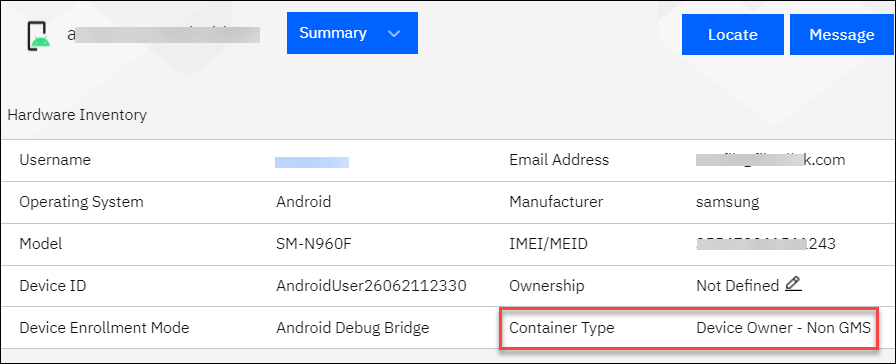
Nach der Registrierung wird der Containertyp für Nicht-GMS-Geräte auf der Seite Gerätezusammenfassung als Geräteeigner-Nicht-GMS angezeigt.
Erweiterte Suche
IBM MaaS360 hilft Ihnen, Nicht-GMS-Geräte zu filtern und eine intelligente Gerätegruppe mit der erweiterten Suchoption zu erstellen.
- Gehen Sie auf der Startseite von IBM MaaS360 Portal zu .
- Verwenden Sie die folgenden Suchkriterien.
- Hardwarebestand
- Containertyp
- Gleich
- Geräteeigner - Nicht-GMS
- Klicken Sie auf Suchen.
- Klicken Sie auf Neue Einheitengruppe erstellen.
- Geben Sie Details zur neuen Gerätegruppe an, einschließlich des Namens, der Beschreibung und ob die Gruppe öffentlich oder privat ist, und klicken Sie auf Speichern.
Der App-Feedback-Kanal wird auf die Nicht-GMS-Geräte ausgeweitet, die das Feedback, das von den Konfigurationseinstellungen empfangen wird, sammeln und direkt an das Portal IBM MaaS360 senden.
Nicht verfügbare Funktionen
Die folgenden Funktionen, die auf GMS basieren, sind im IBM MaaS360 Portal nicht verfügbar.
Echtzeit-Benachrichtigungen
IBM MaaS360 nutzt Push-Benachrichtigungen, um Remote-Aktionen nahezu in Echtzeit auf GMS-Geräten durchzuführen. Push-Benachrichtigungen werden in Umgebungen, in denen GMS nicht verfügbar ist, nicht unterstützt. IBM MaaS360 verlässt sich auf den Heartbeat des Geräts, um Aufgaben auszuführen, die bis zu 4 Stunden dauern können.
App-Management
Google Play-Apps, Apps für private Kanäle und Web-Apps für Android Enterprise werden nicht unterstützt. Sie können Unternehmens-Apps für Android und Web-Apps (nicht Android Enterprise) über den App-Katalog bereitstellen.
- Konfiguration von verwalteten Apps
Sie können App-Konfigurationen verwenden, um Konfigurationseinstellungen für Unternehmens-Apps per Push-Operation zu übertragen.
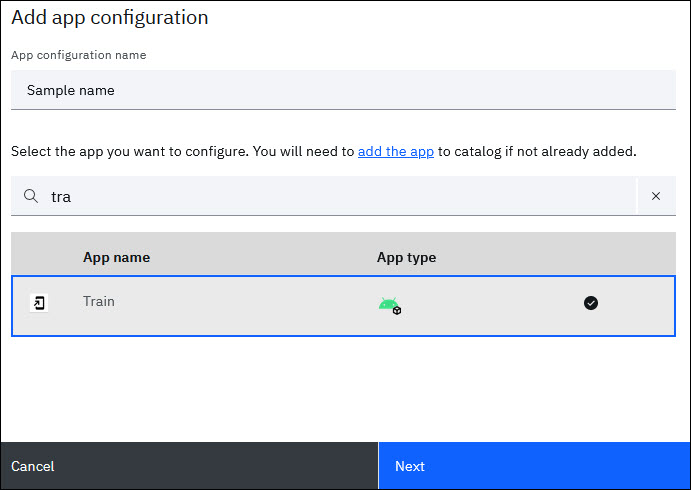
Weitere Informationen zum Einrichten von App-Konfigurationen in IBM MaaS360 finden Sie unter Einrichten von App-Konfigurationen.
- Android-OEMConfig
Sie können Android OEMConfig verwenden, um OEM-spezifische Einstellungen auf Geräten ohne GMS über Remotezugriff zu implementieren.

Weitere Informationen zur Verwendung von OEMConfig-Apps zur Anwendung erweiterter Konfigurationsrichtlinien in MaaS360 finden Sie unter Verwendung von OEMConfig-Apps zur Anwendung erweiterter Gerätekonfigurationsrichtlinien in MaaS360.
MDM-Richtlinien
Die folgende MDM-Richtlinie wird nicht unterstützt.
- Geräteattestierung aktivieren
Geräteaktionen
Die Aktion App verteilen unterstützt nur Enterprise-Apps.
Die folgenden Aktionen für entfernte Geräte werden nicht unterstützt.
- App-Konfigurationsstatus aktivieren
- Feedback für App-Konfiguration erzwingen