Hinzufügen von Daten zu einem QRadar -Referenzset
Sie können die App IBM® QRadar® SOAR Plug-in konfigurieren, damit Sie Daten direkt aus SOARzu Referenzsets von QRadar hinzufügen können.
Sie können Referenzsets verwenden, um QRadar -Angriffsdaten zu überwachen, die für SOARnicht von Nutzen sind, wie beispielsweise die IP-Adressen interner Systeme. Diese Funktion wird mit der Funktion Ignorierte Artefakte verwendet und verhindert das Einschließen unerwünschter Artefakte in SOAR -Fälle.
Wenn Unterstützung mehrerer Organisationen aktiviert ist, können Sie dieses Feature nicht verwenden.
Vorgehensweise
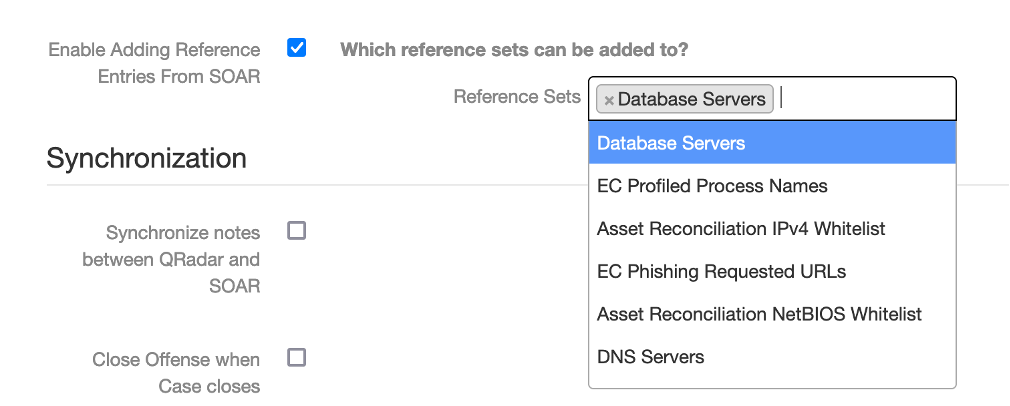
- Wählen Sie die Referenzsets aus, die Sie für SOARverfügbar machen möchten.
Die Referenzsets QRadar werden in der Liste Referenzsets angezeigt.
Ergebnisse
Die Referenzsets sind für die Verwendung in SOarkonfiguriert.
Nächste Schritte
Öffnen Sie in SOAReinen Fall. Wählen Sie auf der Registerkarte Artefakte im Menü Aktionen das Referenzset aus, zu dem die Informationen hinzugefügt werden sollen.
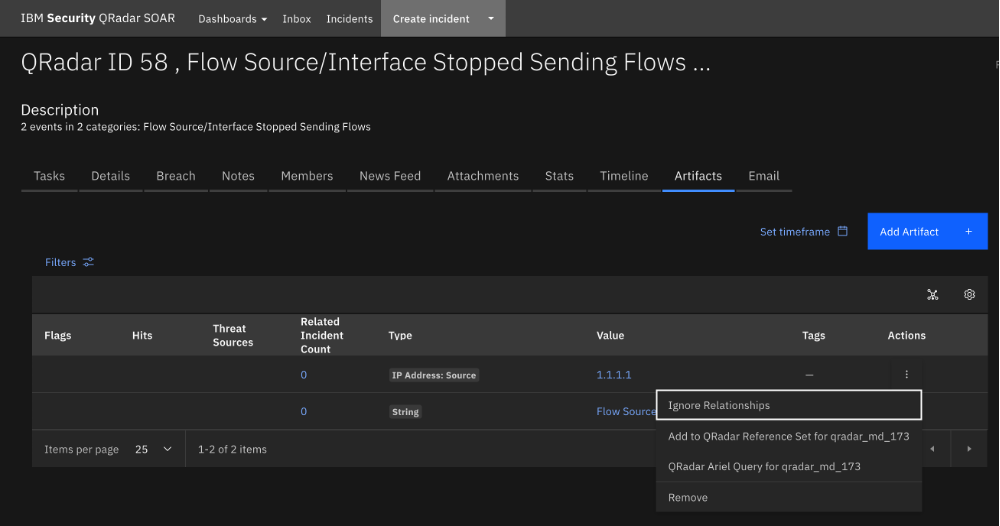
Wählen Sie das Referenzset aus, dem die Daten hinzugefügt werden sollen.

- Klicken Sie auf der Registerkarte Verwaltung im Abschnitt Systemkonfiguration auf Referenzsetverwaltung.
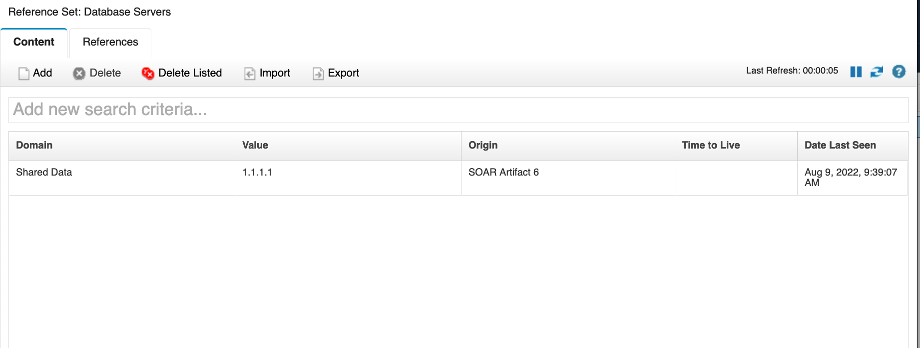
- Wählen Sie das Referenzset aus und klicken Sie auf Inhalt anzeigen.
Die Referenzsetwerte werden in der Liste Inhalt angezeigt.