NTA-Benutzerrollen für Mandantenfähigkeit
Die IBM® QRadar® Network Threat Analytics (NTA) App 2.0.0 und höher unterstützt Multitenant-Umgebungen in QRadar 7.6.0 und höher.
In einer mandantenfähigen Bereitstellung stellen Sie sicher, dass Kunden nur ihre eigenen Daten sehen, indem Sie Domänen erstellen, die auf ihren Eingabequellen unter QRadar basieren. Durch die Erstellung von Sicherheitsprofilen und Benutzerrollen können Sie Berechtigungen für große Gruppen von Benutzern in der Domäne verwalten. Mit Benutzerrollen wird sichergestellt, dass Benutzer nur Zugriff auf die Informationen haben, die sie auch anzeigen dürfen.
Damit NTA mit „ QRadar “ zusammenarbeiten kann, kann der Administrator von „ QRadar “ Benutzerrollen erstellen, mit denen ein NTA-Mandantenadministrator sowie beliebige Benutzer ohne Administratorrechte für den NTA-Mandanten festgelegt werden. Jede Rolle verfügt über ganz bestimmte Zuständigkeiten und entsprechende Aktivitäten.
Benutzerzugriffskontrolle
Die folgenden drei unterschiedlichen Benutzerrollen verwalten die NTA-Mandantenfähigkeit.
QRadar Admin oder MSSP-Admin
Verantwortlichkeiten:
- Einrichten der ersten gemeinsam genutzten Instanz und anderer NTA-Instanzen ohne Administratorrechte
- Konfiguration von Instanzen ohne Administratorrechte mit entsprechenden Mandanten-Admin-Tokens und Instanz-IDs
- Aktualisierung aller Apps oder Systeme
- Tenant-Instanz löschen oder deinstallieren
NTA-Mieterverwaltung
Führen Sie die folgende Prozedur aus, um eine Rolle für den Tenantadministrator zu erstellen.
- Klicken Sie im Navigationsmenü auf „Admin “.
- Klicken Sie im Abschnitt 'Systemkonfiguration' auf Benutzerverwaltung und anschließend auf das Symbol für Benutzerrollen.
- Erstellen Sie eine neue Rolle für den Tenantadministrator. Zum Beispiel: TenantAdministrator.
- Aktivieren Sie die Kontrollkästchen wie in der folgenden Bildschirmaufnahme gezeigt, um der Rolle die Berechtigungen hinzuzufügen.
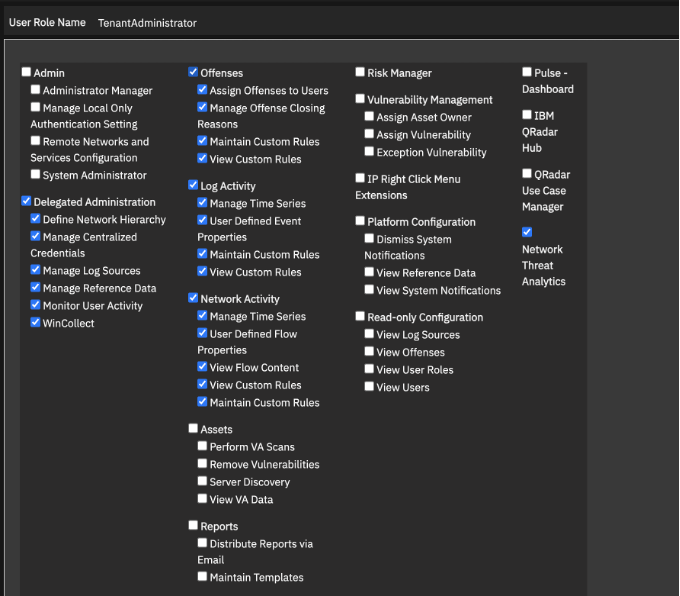
- Klicken Sie auf Speichern.
Verantwortlichkeiten:
- NTA-Einstellungen konfigurieren (Anwendungseinstellungen)
- Erstellen und Verwalten von Baselines
- Untersuchung von Netzwerkbedrohungen
Erforderliche Berechtigungen:
- Stellvertreterverwaltung
- Protokollaktivitäten (nur anzeigen)
- Netzwerkaktivität (nur zur Ansicht)
- Verstöße (nur anzeigen)
- NTA
NTA-Mieter-Benutzer
Führen Sie die folgenden Schritte aus, um eine Rolle für den NTA-Mandantenbenutzer anzulegen.
- Klicken Sie im Navigationsmenü auf „Admin “.
- Klicken Sie im Abschnitt 'Systemkonfiguration' auf Benutzerverwaltung und anschließend auf das Symbol für Benutzerrollen.
- Erstellen Sie eine neue Rolle für einen Tenantbenutzer. Zum Beispiel: TenantUser.
- Aktivieren Sie die Kontrollkästchen wie in der folgenden Bildschirmaufnahme gezeigt, um der Rolle die Berechtigungen hinzuzufügen.
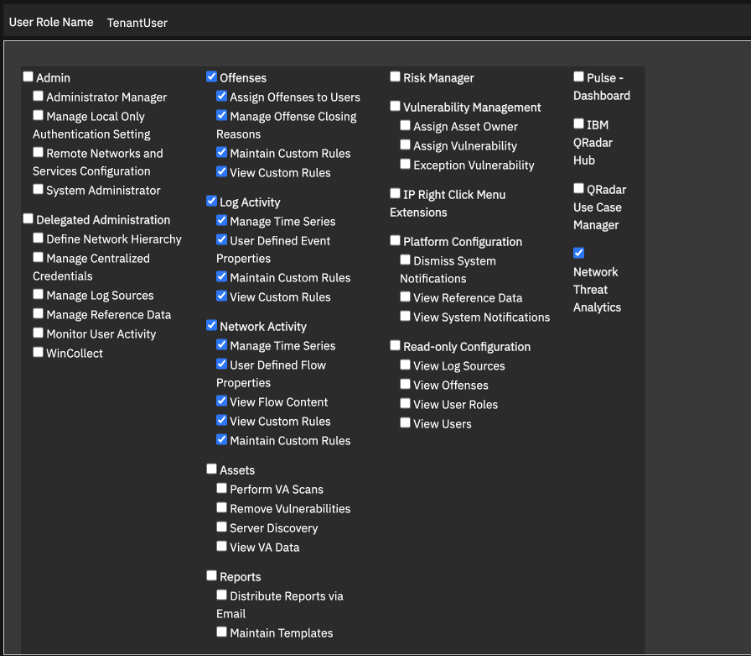
- Klicken Sie auf Speichern.
Verantwortlichkeiten:
- Netzwerkdaten in NTA anzeigen und analysieren
- Prüfergebnisse und Unregelmäßigkeiten
- Interne Untersuchung von Netzwerkbedrohungen
Erforderliche Berechtigungen:
- Protokollaktivitäten (nur anzeigen)
- Netzwerkaktivität (nur Anzeige)
- Verstöße (nur anzeigen)
- NTA