WinCollect 10 deinstallieren

Sie können WinCollect 10 über die Befehlszeile, die Systemsteuerung oder das Windows-Startmenü deinstallieren.

Deinstallation WinCollect 10 über die Eingabeaufforderung

Sie können WinCollect 10 über die Eingabeaufforderung deinstallieren.

Vorgehensweise

  1. Wählen Sie auf dem Desktop "Start" > "Ausführen " und klicken Sie auf "OK ".
  2. Wenn Sie alle Dateien entfernen möchten, geben Sie den folgenden Befehl ein:
    msiexec /x {unique-wincollect-10-build-GUID} REMOVE_ALL_FILES=True /qn
    
    
  3. Wenn Sie nur die WinCollect -Anwendung entfernen möchten und nicht auch Konfigurationsdateien, gespeicherte Ereignisse und Lesezeichen, geben Sie den folgenden Befehl ein:
    msiexec /x {unique-wincollect-10-build-GUID} REMOVE_ALL_FILES=False /qn
    
    
    Hinweis : Sie finden {unique-wincollect-10-build-GUID} in der folgenden Windows-Registrierung:
    HKEY_LOCAL_MACHINE\SOFTWARE\Microsoft\Windows\CurrentVersion\Uninstall
    IBM WinCollect 10 Daten entsprechen dem Attribut DisplayName.

WinCollect 10 über die Systemsteuerung deinstallieren

Sie können die Systemsteuerung verwenden, um WinCollect 10 zu deinstallieren.

Vorgehensweise

  1. Öffnen Sie die Systemsteuerung und wählen Sie "Programme" > "Programm deinstallieren ".
  2. Wählen Sie IBM WinCollect 10aus.
  3. Klicken Sie mit der rechten Maustaste und wählen Sie Deinstallierenaus.

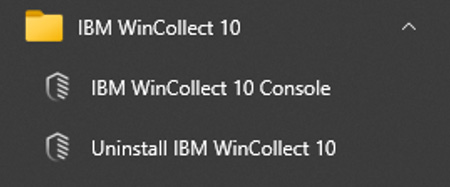
WinCollect 10 über das Startmenü deinstallieren

Sie können WinCollect 10 über den Link im Menü Start deinstallieren.
Vorgehensweise

  1. Klicken Sie auf das Menü Start und rufen Sie IBM WinCollect 10auf.
  2. Klicken Sie mit der rechten Maustaste und wählen Sie IBM WinCollect 10aus.
    Startmenü