Speicher zur IBM QRadar Network Packet Capture -Appliance hinzufügen
Neu in 7.4.1
Führen Sie die folgenden Schritte aus, um DAS-Geräte (Direct-attached Storage) zu Ihrer IBM® QRadar® Network Packet Capture -Appliance hinzuzufügen.
- Sichern Sie die Konfiguration Ihrer Paketaufzeichnungseinheit.
- Verbinden Sie die DAS-Einheiten.
- Installieren Sie die QRadar Network Packet Capture -Software erneut.
Sie müssen IBM QRadar Network Packet Capture 7.4.1 (Build 1110) oder höher installieren.
- Stellen Sie die Konfigurationssicherung wieder her.
- Überprüfen Sie, ob der erhöhte Speicher in QRadar Network Packet Capturewie erwartet angezeigt wird.
Wenn Sie diese Prozeduren nicht befolgen, gehen möglicherweise Konfigurationsdaten auf der Appliance verloren oder die Appliance kann die neuen DAS-Einheiten nicht verwenden.
Warnung: Wenn Sie die Software neu installieren, wird das vorhandene Speicherarray gelöscht und alle Paketaufzeichnungsdaten gehen verloren. Die Paketaufzeichnungsdaten sind nicht in der Konfigurationssicherung enthalten und können nicht wiederhergestellt werden.
Vorgehensweise
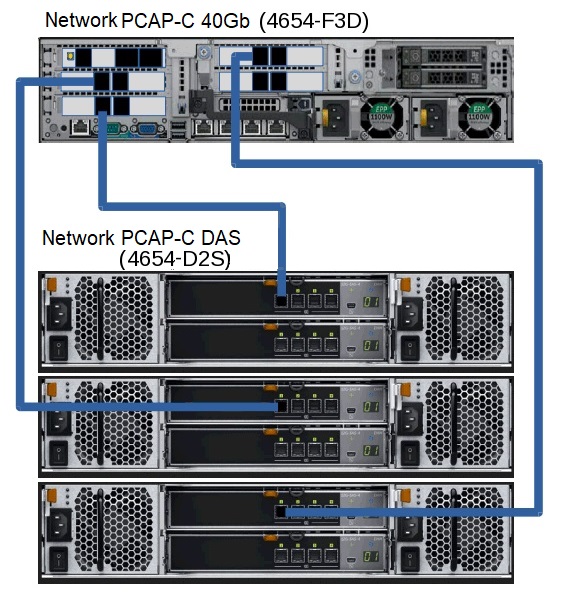
- Verbinden Sie die DAS-Einheiten mit dem Server.Die folgende Abbildung zeigt eine QRadar Network Packet Capture-C 40 GB -Appliance mit drei angeschlossenen DAS-Einheiten.
 Die folgende Abbildung zeigt eine QRadar Network Packet Capture 10 GB -Appliance mit acht angeschlossenen DAS-Einheiten. Zum Anschließen der Einheiten sind blaue Kabel erforderlich. Die roten Kabel sorgen für Kabelredundanz, daher sind sie optional.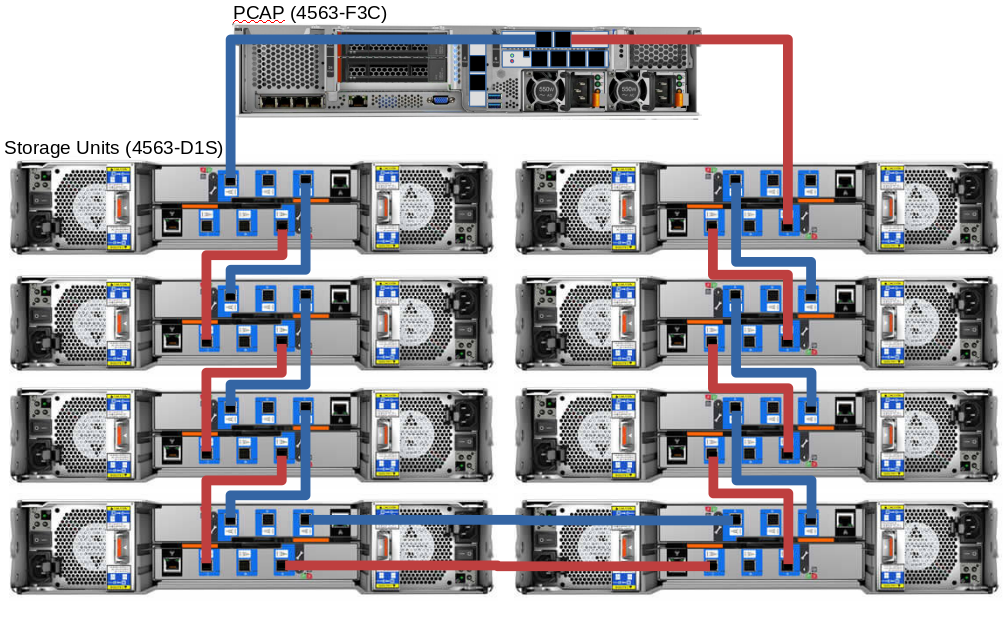
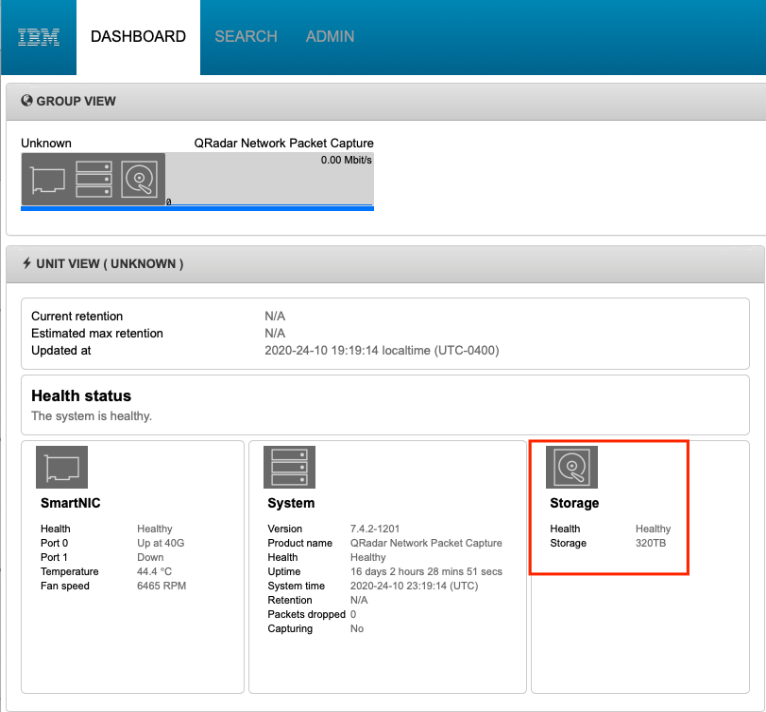
- Melden Sie sich bei der Appliance an und überprüfen Sie, ob die erhöhte Speicherkapazität angezeigt wird.Die Gesamtspeicherkapazität hängt von der Anzahl der verbundenen DAS-Einheiten ab. Die Speicherkapazität in Ihrer Implementierung kann sich von der in der folgenden Abbildung unterscheiden.
Abbildung 1. Im Dashboard 'Network Packet Capture' angezeigte erhöhte Speicherkapazität