Widgets
Der Arbeitsbereich IBM® Security QRadar® Network Visibility enthält Dashboards und Widgets. Erstellen Sie damit einen Bestand einzigartiger Dashboards, um Endpunkt-, Benutzer-, Cloud-, Abteilungs- und unternehmensweite Sicherheits- und Betriebsdaten zu verfolgen.
Widgets verschieben, in der Größe ändern und löschen
Widgets können auf dem Dashboard nach oben und unten verschoben werden, um eine bessere Position zu erhalten. Um ein Widget zu verschieben, ziehen Sie den Titel und platzieren Sie ihn an der neuen Position.
Widgets können in der Größe verändert werden, indem Sie sie von unten rechts ziehen und an die gewünschte Stelle anpassen.
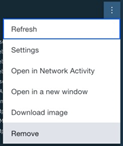
Sie können Widgets aus Ihrem Dashboard entfernen, um das Widget in Szenarios, in denen Ihre Umgebung nicht über die erforderlichen Daten verfügt (z. B. wenn Ihre Implementierung QRadar Network Insights nicht enthält), präzise zu füllen. Um ein Widget zu entfernen, klicken Sie auf das Symbol mit den drei Punkten oben rechts und wählen Sie die Option Entfernen.
Schwellenwerte bearbeiten
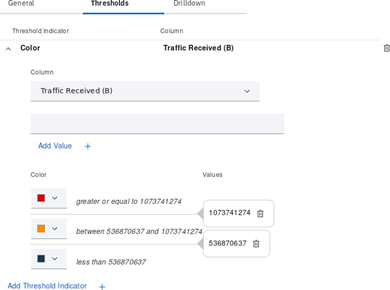
Viele der Widgets verfügen über vordefinierte Schwellenwerte, die auf potenzielle Probleme hinweisen, die Sie möglicherweise untersuchen möchten. Je nach Ihrer Umgebung können Sie diese Werte so anpassen, dass sie das widerspiegeln, was für Sie ein Problem darstellt. Um diese Werte anzupassen, klicken Sie auf das Bearbeitungssymbol oben rechts in einem beliebigen Widget und blättern Sie zur Registerkarte Schwellenwerte im Abschnitt Ansichten. Passen Sie die Werte und Farben so an, dass sie die für Ihre Umgebung am besten geeigneten Werte widerspiegeln, und speichern Sie Ihre Änderungen.
Themes ändern
Mit der richtigen Farbpalette und dem richtigen Theme heben sich Ihre Dashboards von anderen ab, egal ob sie an Ihrer SOC-Wand hängen oder für Ihren persönlichen Gebrauch bestimmt sind. Weitere Informationen finden Sie unter Arbeitsbereichsmotiv und Branding ändern (https://www.ibm.com/docs/en/qradar-common?topic=workspaces-changing-workspace-theme-branding).
Widgetfarben anpassen
Einige Widgets ermöglichen die Anpassung der Farben und Symbole, die in den Visualisierungen verwendet werden. Um zu untersuchen, welche Farben und Symbole Sie anpassen können, klicken Sie auf das Bearbeitungssymbol in der oberen rechten Ecke des Widgets.
Ergebnisbegrenzung anpassen
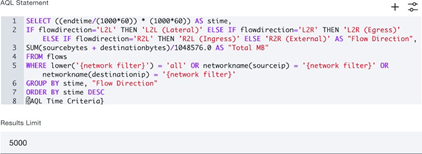
Jedes Widget verfügt über einen Ergebnisgrenzwert, der die Anzahl der Einträge einschränkt, die von der AQL-Abfrage zurückgegeben werden. Dieser Wert ist vordefiniert und beschränkt die Menge der Daten, die jedes Widget anzeigen kann.
Klicken Sie zum Anpassen dieses Werts auf das Bearbeitungssymbol in der oberen rechten Ecke eines beliebigen Widgets und bearbeiten Sie das Eingabefeld Ergebnisbegrenzung.