Tipps und Tricks zur Optimierung Ihrer Dashboards
Sie können die Daten in den IBM® QRadar® Pulse -Dashboards optimal nutzen, indem Sie die folgenden Tipps und Tricks verwenden.
In Netzaktivität öffnen
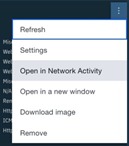
Wenn Sie die Daten in den Dashboards sortieren, können Sie Probleme aufdecken, die eine weitere Untersuchung erfordern. Um die Daten zu sehen, aus denen die Visualisierung besteht, klicken Sie auf das Symbol mit den drei Punkten oben rechts im Widget und wählen Sie In Netzwerkaktivität öffnen.
In der Ergebnismenge Netzaktivität können Sie die Daten filtern und sortieren, die AQL-Abfrage bearbeiten, Flussdatensätze öffnen und die Daten, die Sie normalerweise verwenden, untersuchen.
Widgetbeschreibungen
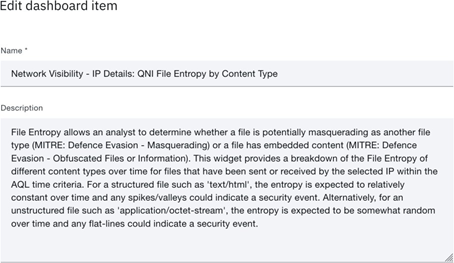
Jedes Widget enthält eine Beschreibung, in der erläutert wird, welche Daten angezeigt werden, und gegebenenfalls Vorschläge zu dem Typ von MITRE ATT & CK Tactics and Techniques enthält, den Sie in den Daten suchen können. Um die Beschreibung anzuzeigen, klicken Sie auf das Bearbeitungssymbol oben rechts im Widget.
In einem Widget angezeigte Daten filtern
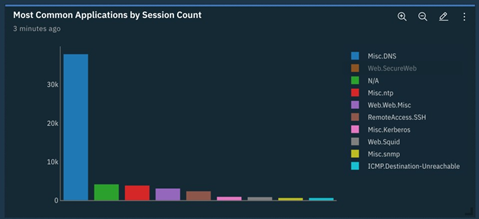
In QRadar Pulse -Widgets mit Legenden können Sie die angezeigten Daten filtern, indem Sie Elemente in der Legende aus-und abwählen. Wenn Sie Daten in einem Diagramm vorselektieren, können Sie Daten entfernen und hinzufügen, die Sie für Ihre Untersuchung benötigen. Um Daten für Kreisdiagramme, Balkendiagramme, Zeitreihendiagramme und Streudiagramme zu filtern, klicken Sie auf das Element in der Legende, das Sie filtern möchten.
Leistung in großen Implementierungen verbessern
In Implementierungen, die große Datenverkehrsmengen verarbeiten, können die QRadar Pulse -Dashboards mehrere Minuten dauern, um Visualisierungen vollständig auszufüllen, während die AQL-Abfrage ausgeführt wird. Wenn die Dashboards für Ihre Implementierung nicht schnell genug geladen werden, können Sie einige Dinge in den Dashboards anpassen, um Ihre Umgebung besser anzupassen:
- Entfernen Sie alle Widgets aus dem Dashboard, die in Ihrem Einsatz nicht verwendet werden oder die nicht für Ihre Anwendungsfälle geeignet sind. Weitere Informationen finden Sie unter "Widgets verschieben, in der Größe ändern und löschen". Die Leistung kann sich verbessern, wenn Sie die Anzahl der laufenden AQL-Abfragen reduzieren.
- Wenn Sie bestimmte Gruppierungen von Widgets haben, die Sie nur zu bestimmten Zeiten anzeigen möchten, können Sie die Widgets aus den Hauptdashboards entfernen und sie zu einem neuen Dashboard hinzufügen. Die Verteilung von Widgets auf mehrere Dashboards kann dazu beitragen, die Anzahl der AQL-Abfragen zu begrenzen, die beim Laden des Dashboards ausgeführt werden müssen.
Übersicht-Dashboard als Standarddashboard festlegen
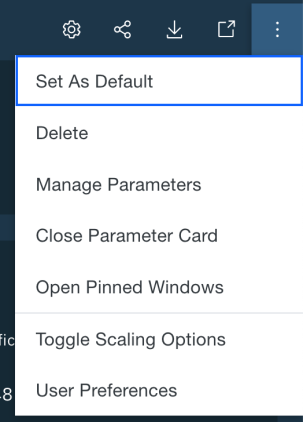
Wenn Sie häufig direkt zum Dashboard QRadar Network Visibility - Übersicht wechseln, wenn Sie QRadar Pulseöffnen, legen Sie dieses Dashboard als Standarddashboard fest. Um das Dashboard als Standard einzustellen, klicken Sie auf das Symbol mit den drei Punkten oben rechts im Dashboard und wählen Sie Als Standard festlegen.