Exportieren Ihrer Analyseergebnisse nach CSV
Sie können die Ergebnisse einer Vorfalluntersuchung aus QRadar® Advisor with Watson im CSV-Format exportieren.
Informationen zu dieser Task
Nachdem Sie einen Vorfall zur Untersuchung an Watson übergeben, können Sie die Ergebnisse im CSV-Format exportieren. Die CSV-Datei enthält alle Vorfallinformationen, die in der Vorfalluntersuchung enthalten sind.
Hinweis: Die aktuelle Diagrammansicht, die angezeigt wird, ist die Ansicht, die beim Export im CSV-Format exportiert wird. Wenn beispielsweise das lokale Diagramm angezeigt wird und Sie einen Export in das CSV-Format durchführen, können Sie Ihre Optionen angeben. Anschließend werden die Informationen aus dem lokalen Diagramm, zusammen mit Ihren angegebenen Optionen, exportiert.
Durch das Exportieren Ihrer Analyseergebnisse können Sie die Ergebnisse mit anderen Gruppen gemeinsam nutzen und die Analyse in einem CSV-Viewer anzeigen. Der CSV-Export enthält Informationen zu schädlichen Indikatoren wie Toxizität, Relevanz, Ausrichtung, blockierte und zulässige Flüsse und Ereignisse sowie Reputationsinformationen.
Vorgehensweise
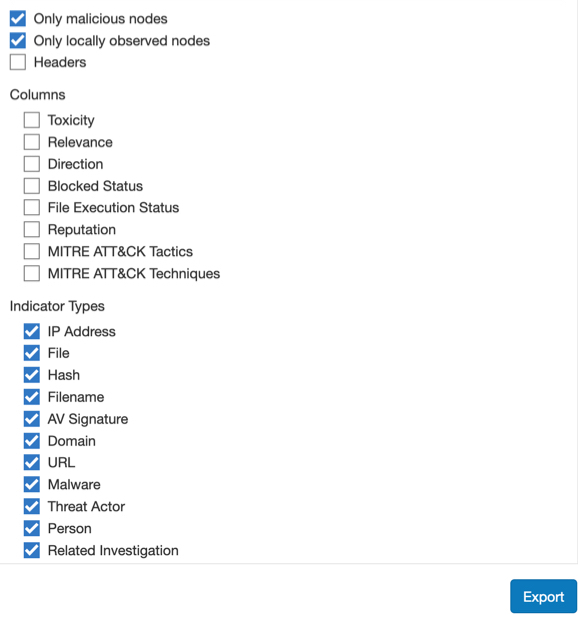
- Wählen Sie die Optionen aus, die in der CSV-Datei enthalten sein sollen.
Option Beschreibung Nur schädliche Knoten Wählen Sie diese Option aus, wenn nur schädliche Knoten exportiert werden sollen. Inaktivieren Sie das Kontrollkästchen, wenn die exportierte CSV-Datei schädliche und nicht schädliche Knoten enthalten soll. Nur lokal überwachte Knoten Wählen Sie diese Option aus, um schädliche lokale Knoten basierend auf aufbereiteten Watson-Ergebnissen zu exportieren. Inaktivieren Sie das Kontrollkästchen, um alle schädlichen Knoten zu exportieren. Header Wählen Sie diese Option aus, um für die Spalten in der exportieren CSV-Datei Header einzuschließen. Spalten Wählen Sie die Spalten aus, die in die exportierte CSV-Datei eingeschlossen werden sollen. Indikatortypen Gibt die gefüllte Liste der Entitätstypen an, die von Watson zurückgegeben werden. Das folgende Beispiel zeigt die Benutzerschnittstelle im hellen Design: