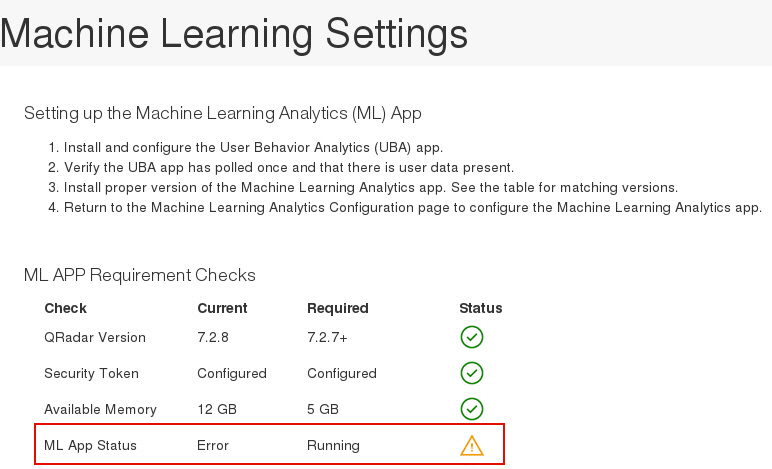
ML app -Status ist in einem Fehlerstatus
Wenn die App Machine Learning Analytics (ML) nicht installiert werden kann und in den Machine Learning -Einstellungen ein Fehlerstatus angezeigt wird, können Sie das Befehlszeilentool cURL und die Einstellungen der API-Dokumentation verwenden, um ML appzu deinstallieren.
Vorgehensweise
Wenn der Status der Machine Learning Analytics -App (ML) auf der Seite mit den Machine Learning -Einstellungen 'Fehler' lautet, führen Sie die Prozedur zum Deinstallieren der fehlgeschlagenen App aus.
Hinweis: Sie benötigen ein gültiges Authentifizierungstoken. Sie können die Liste der konfigurierten Authentifizierungstoken im Abschnitt "Autorisierte Services" in den Administratoreinstellungen von QRadar®
Consoleanzeigen.
- Melden Sie sich mit SSH bei der QRadar Console an.
- Führen Sie den folgenden Befehl aus:# psql -U qradar -c 'select id,name,status from installed_application'Beispielausgabe:
id | name | status -----+---------------------------------+--------- 1356 | User Entity Analytics | RUNNING 1358 | Machine Learning Analytics | ERROR 1357 | dataimport.ldap.applicationname | RUNNING - Suchen und notieren Sie den id -Wert für Machine Learning Analytics in der Ausgabe des Befehls.
- Verwenden Sie ein gültiges Authentifizierungstoken anstelle von < gültiges Token > und den aufgezeichneten ID-Wert anstelle von < id>. Führen Sie den folgenden Befehl aus, um die fehlgeschlagene Machine Learning -App zu deinstallieren: # curl -X DELETE -k -H 'SEC:<valid token>' https://127.0.0.1/api/gui_app_framework/applications/<id>
Machine Learning -App entfernen
Führen Sie die folgenden Schritte aus, um die Machine
Learning -App mithilfe der API "gui_app_framework" zu entfernen:
- Öffnen Sie die QRadar Console und navigieren Sie zur API-Dokumentationsseite an der folgenden Position: https://< Hostadressport>/api_doc
- Öffnen Sie den Ordner mit der höchsten API-Versionsnummer (die Nummer hängt von der QRadar -Version ab, z. B. 7.0 in QR 7.2.8).
- Öffnen Sie den Ordner /gui_app_framework und anschließend select /applications.
- Sie sollten jetzt bei der GET API angelangt sein. Klicken Sie auf die Schaltfläche Try It Out! (Ausprobieren), um die Liste der installierten Anwendungen abzurufen.
- Suchen Sie in den Ergebnissen von Schritt 4 nach Machine Learning Analytics und rufen Sie den Attributwert application_id ab.
- Erweitern Sie das Menü /applications in der API-Dokumentation (an derselben Position wie in Schritt 3), wählen Sie die API /application_id aus und klicken Sie auf die Registerkarte DELETE (Löschen).
- Geben Sie den Wert für die Anwendungs-ID aus Schritt 5 ein und klicken Sie anschließend auf die Schaltfläche Try It Out! (Ausprobieren), um die Anwendung zu entfernen.
- Die API sollte den HTTP-Statuscode 204 zurückgeben, um anzuzeigen, dass die Anwendung erfolgreich entfernt wurde.